Modulprüfungsanmeldung

Für Prüfungen von Lehrveranstaltungen ohne Teilnehmendenbeschränkung (i. d. R. bei Vorlesungen) melden Sie sich über die Modulprüfung an. Sie erkennen die fehlende Teilnehmendenbeschränkung daran, dass die LV 9999 Plätze aufweist. Für diese LV benötigen Sie keinen Fixplatz, um die Prüfung anzumelden. Befolgen Sie die nachfolgende Anleitung für eine erfolgreiche Anmeldung der Modulprüfung.
Bilder-Klickanleitung für mobile Endgeräte
(Klicken Sie hier, um zur Bilder-Klickanleitung der Desktop-Ansicht zu springen)
Wählen Sie den Bereich “Mein Studium” aus.
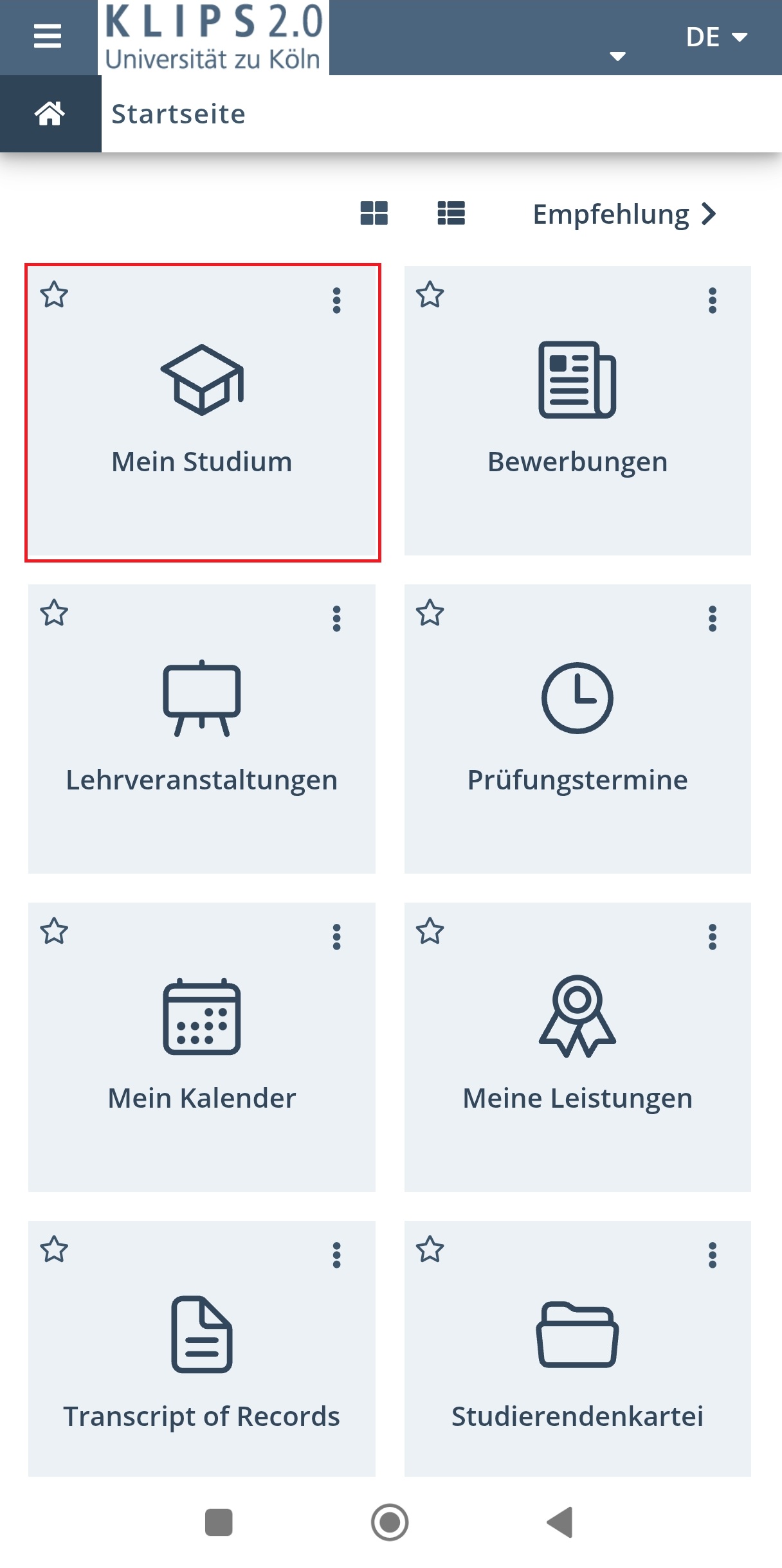
Es gibt mehrere Wege, sich für eine Prüfung anzumelden:
- Über den Studiengangs-Baum am rechten Rand (empfohlen für die Desktop-Ansicht).
- Über das neue Planungs-Tool (Vormerkungen). Dazu müssen Sie zunächst Module und Prüfungen vormerken, die Sie im Laufe Ihres Studiums absolvieren werden/möchten. Schauen Sie sich hierzu die Anleitung zur Vormerkung des zentralen KLIPS-Supports an.
- Über die Studiengangsbereiche, wenn Sie weiter nach unten scrollen (empfohlen für mobile Endgeräte).
Hinweis: Sie können nach persönlicher Präferenz den Studiengangs-Baum nutzen oder über die Studiengangsbereiche gehen, unabhängig ob Sie ein mobiles Endgerät oder einen Desktop benutzen. Weiter unten stellen wir den Studiengangs-Baum in der Desktop-Ansicht vor, die technisch aber genauso am mobilen Endgerät funktioniert.
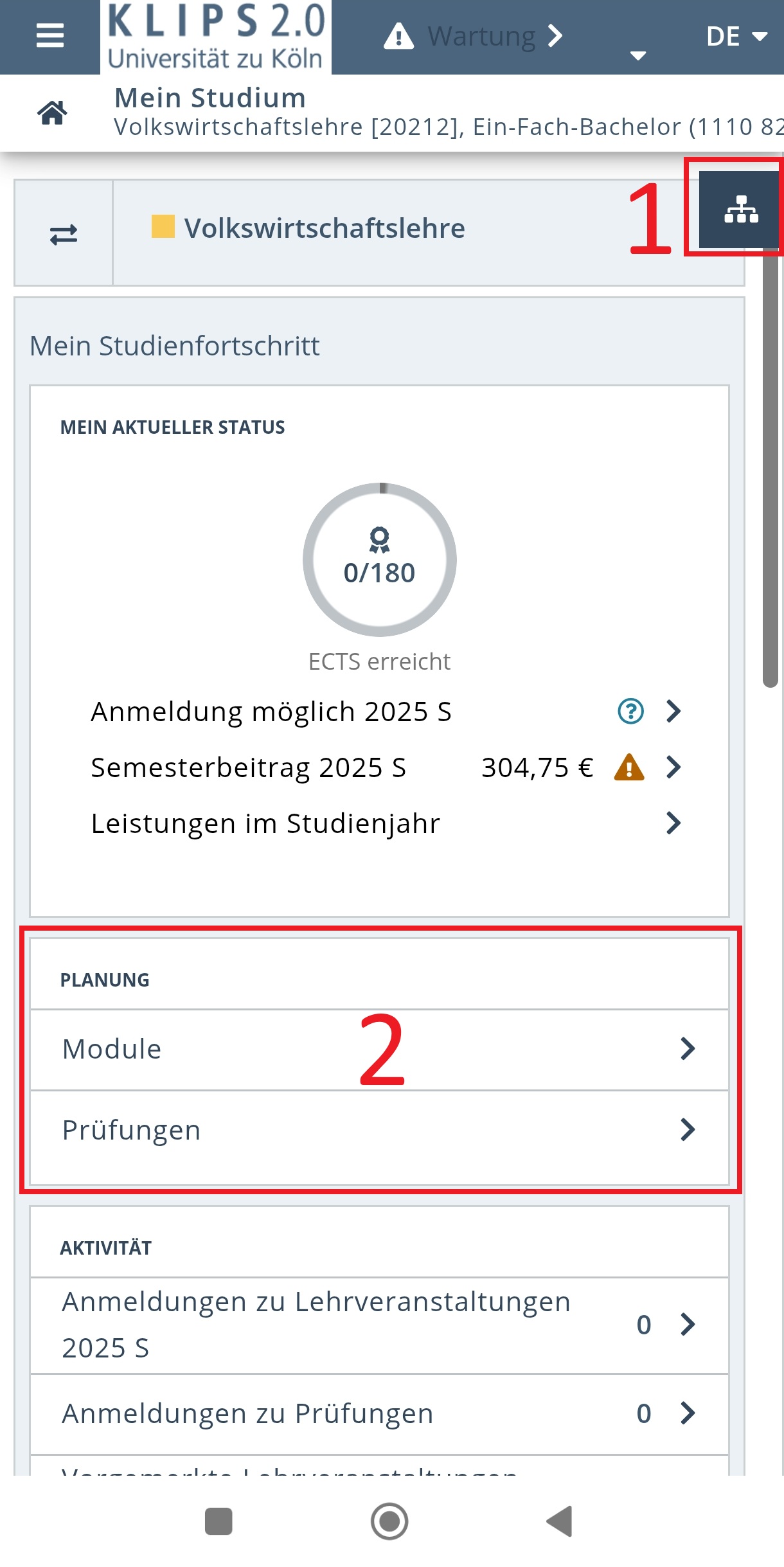
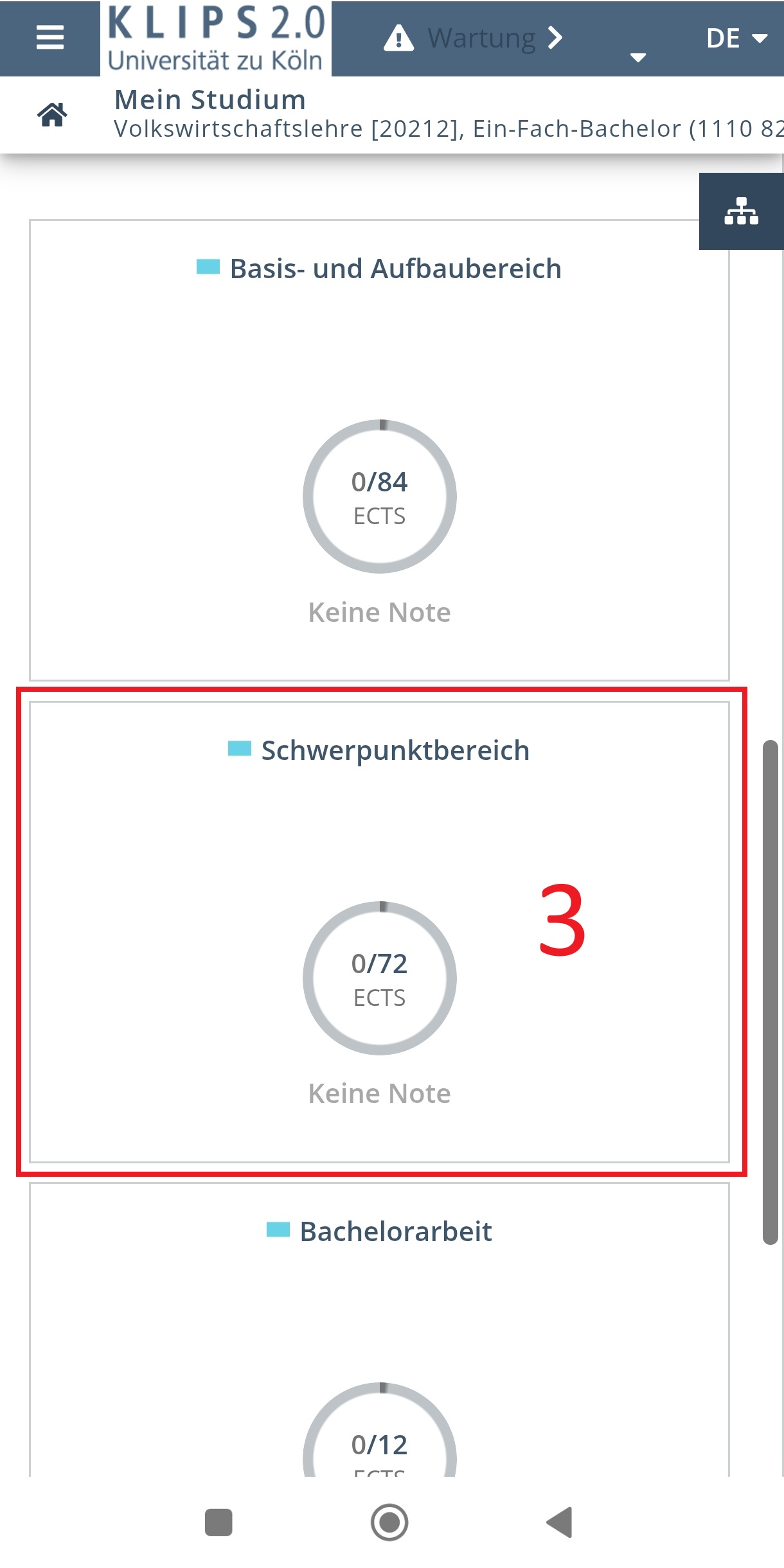
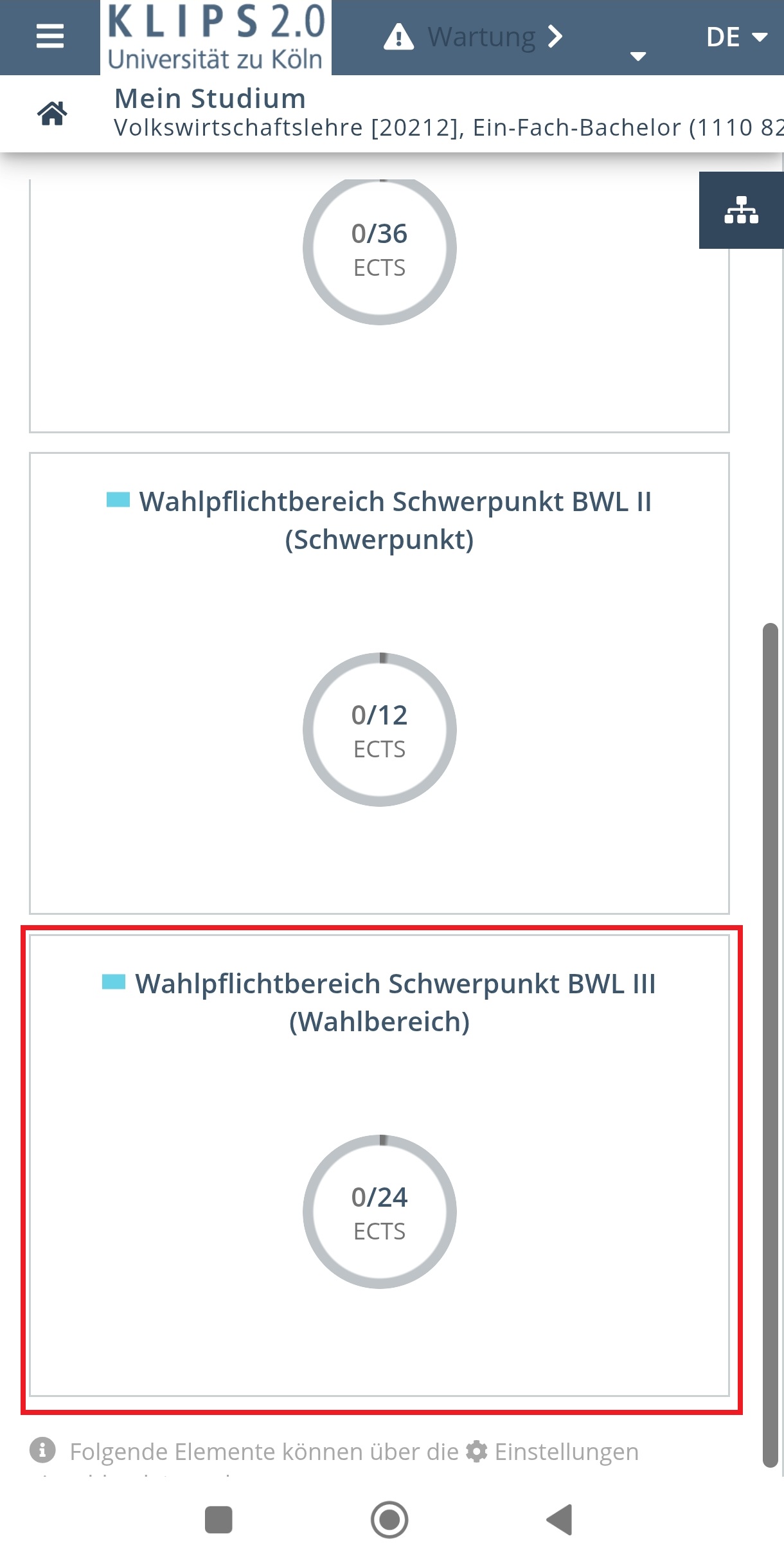
Nachfolgend wird der Weg über die Studiengangsbereiche aufgezeigt (3).
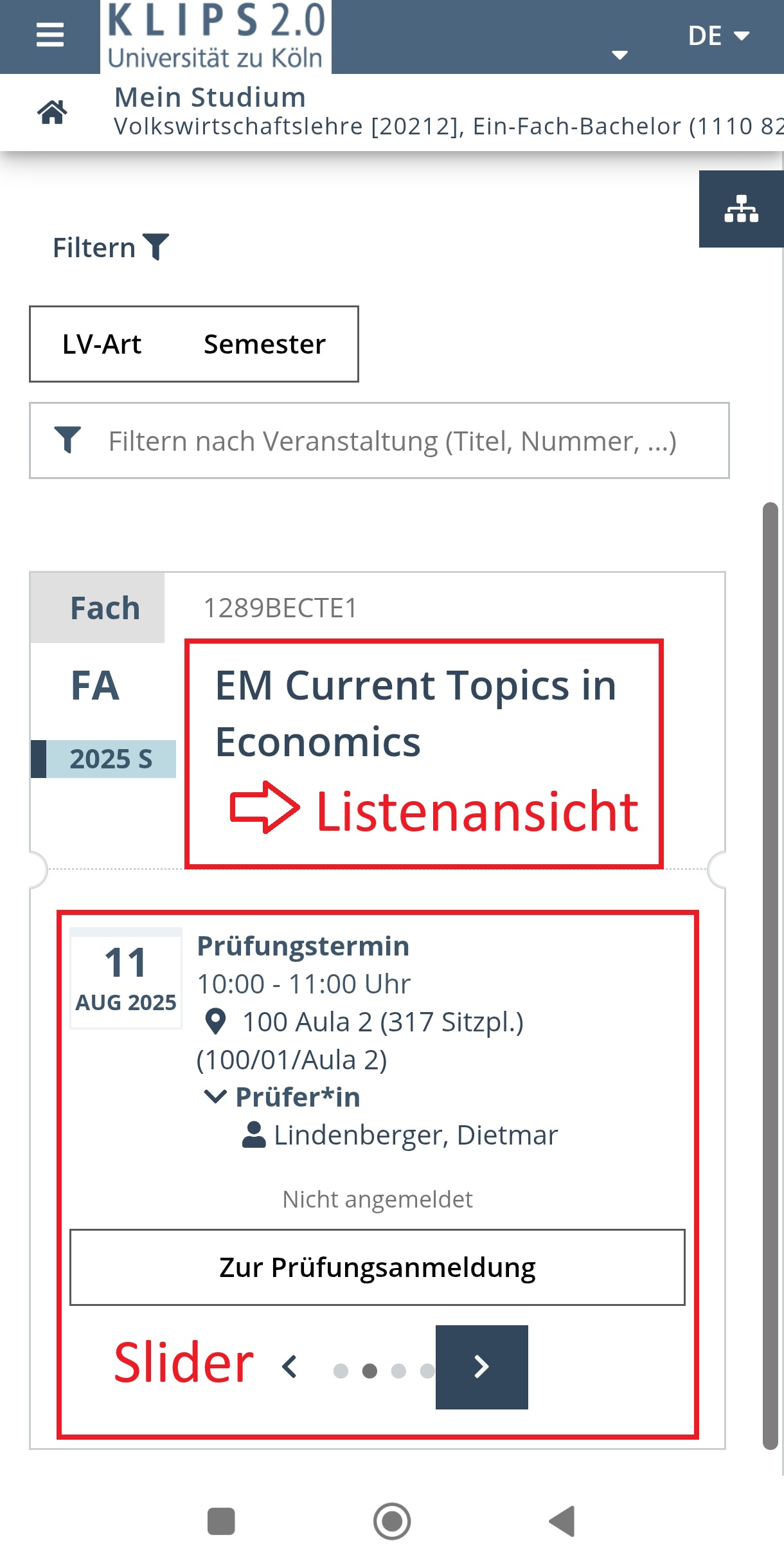
Wir möchten uns im Beispiel für die Prüfung des EM Current Topics in Economics im Schwerpunktbereich BWL des Studienganges VWL anmelden. Hierzu klicken wir uns entsprechend bis zur Modulprüfung durch: Mein Studium >> Schwerpunktbereich >> Schwerpunktbereich BWL >> Wahlpflichtbereich Schwerpunkt BWL III (Wahlbereich) >> Wahlpflichtbereich >> EM Current Topics in Economics >> Modulprüfung.
Hinweis: An dieser Stelle die Modulprüfung auszuwählen ist der zentrale Unterschied zur Lehrveranstaltungsprüfung.


Im EM Current Topics in Economics sind vier LVs eingehangen. Jedoch kann nur eine Prüfung für eine LV innerhalb dieses Moduls absolviert werden. Dementsprechend muss die korrekte Prüfung ausgewählt werden: entweder über die Listenansicht, in dem auf den Modulnamen geklickt wird oder über den Slider. Bitte beachten Sie unsere Empfehlung zur übersichtlicheren Listenansicht. Im Beispiel gehen wir über die Listenansicht und scrollen zur korrekten Prüfung.
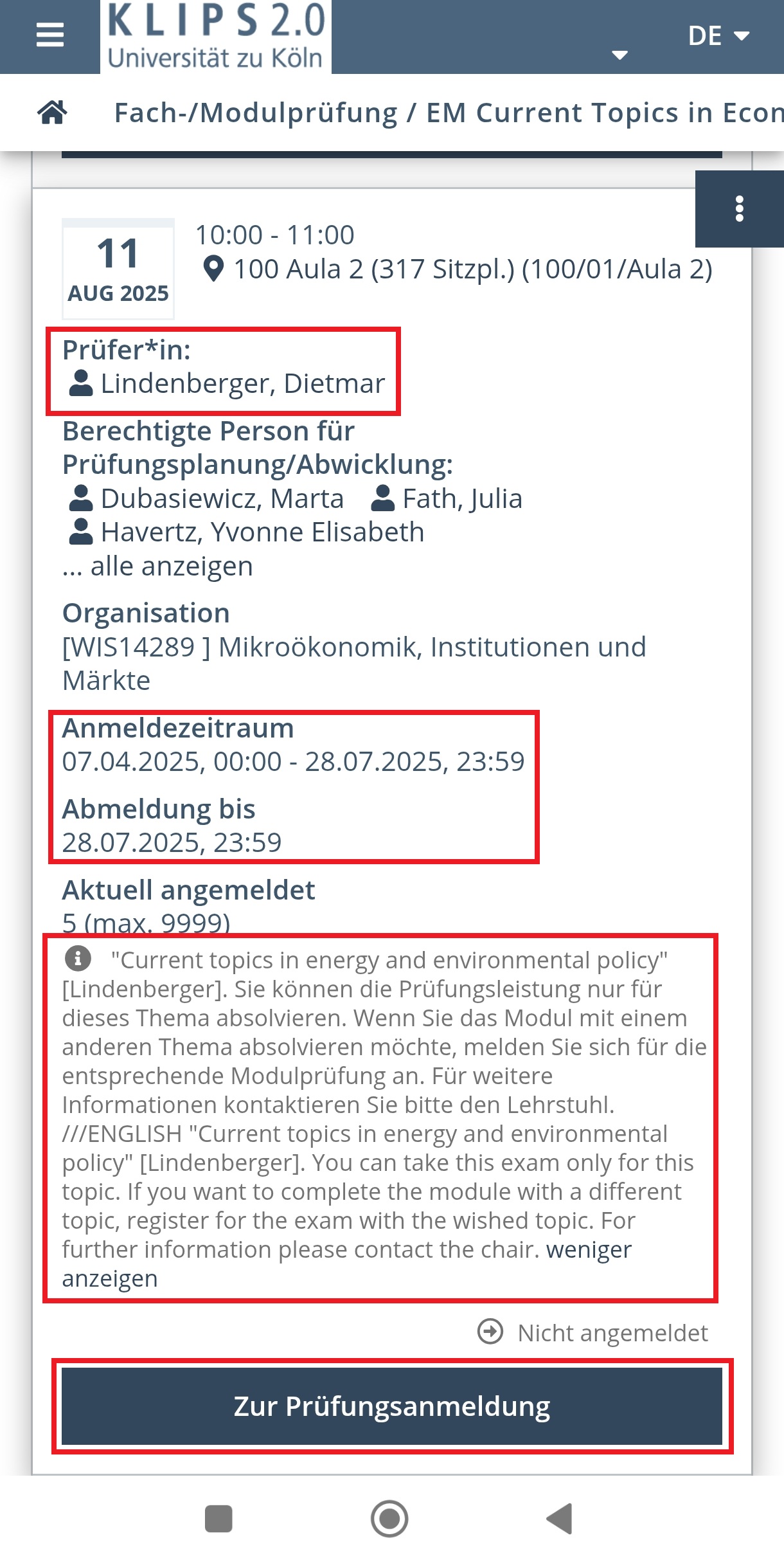
Hier sehen wir nochmals alle wichtigen Informationen zur Prüfung auf einen Blick. Zudem sehen wir die An- und Abmeldefrist.
Wichtig: Ist die Frist verstrichen, besteht keine Möglichkeit mehr sich von einer Prüfung an- oder abzumelden.
Im ausklappbaren Informationsfeld können wir den LV-Namen sehen, für dessen Prüfung wir uns anmelden wollen.
Empfehlung: Schauen Sie sich bei jeder Prüfungsanmeldung - unabhängig vom Anmeldetyp - immer die zusätzlichen Informationen an.
Klicken Sie auf “Zur Prüfungsanmeldung”.
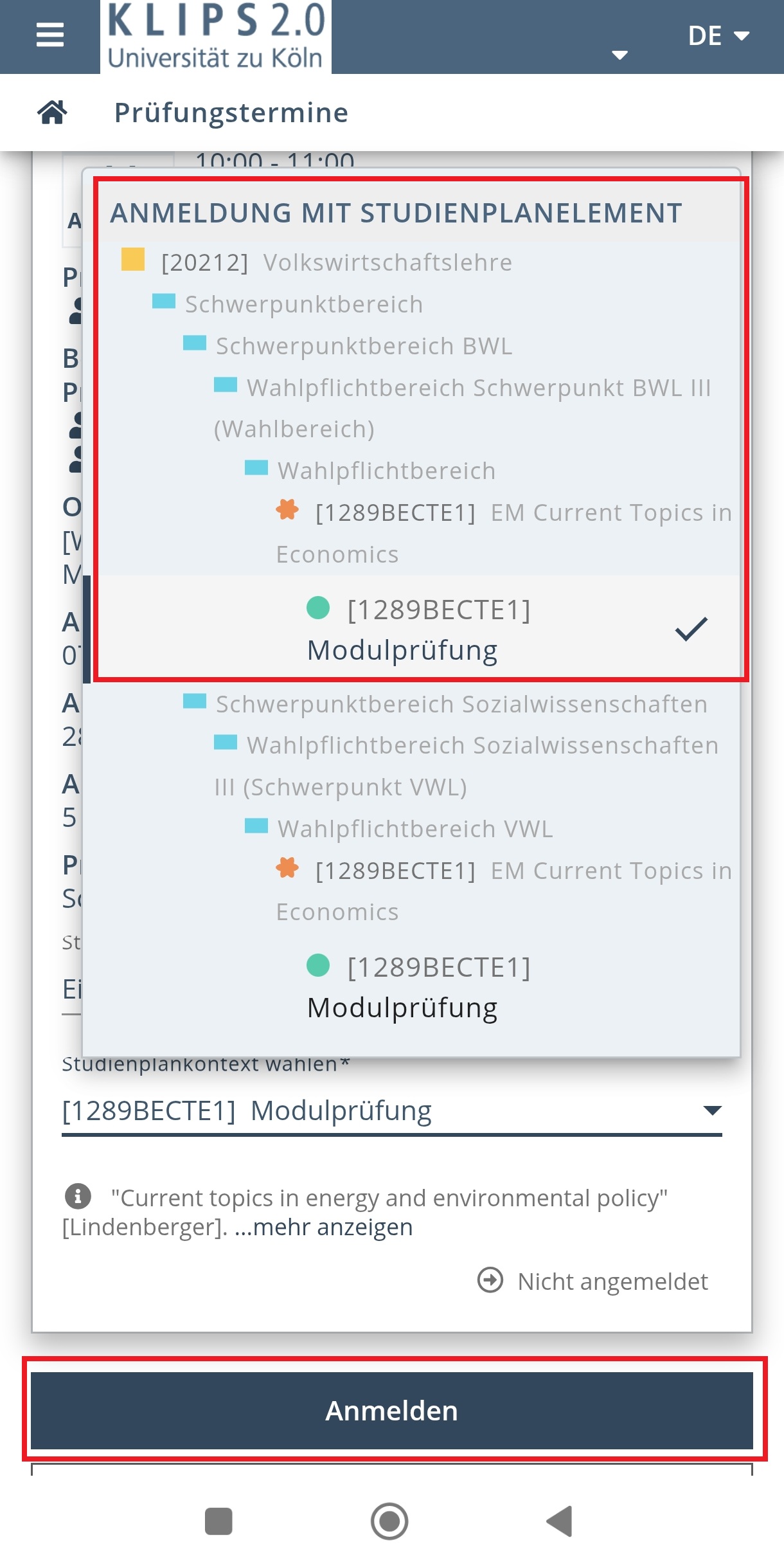
Kontrollieren Sie den Studienplankontext, falls das Modul in unterschiedlichen Bereichen Ihres Studienganges gewählt werden kann. Durch die Prüfungsanmeldung legen Sie sich auf den entsprechenden Bereich fest. In unserem Beispiel auf den Schwerpunktbereich BWL anstatt den Schwerpunktbereich Sowi. Bitte beachten Sie unsere Erklärung zum Studienplankontext und der technischen Festlegung.
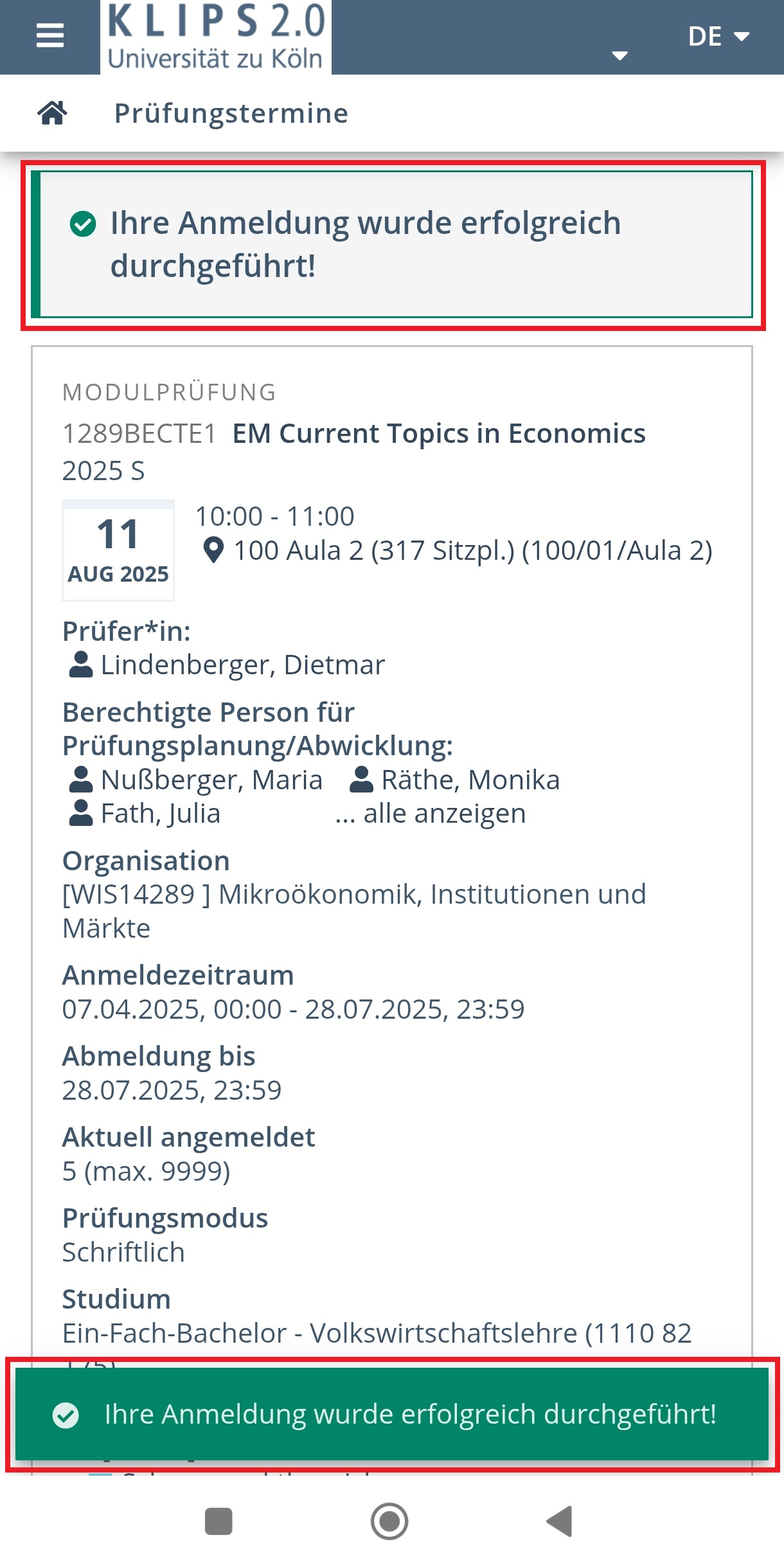
Klicken Sie abschließend auf “Anmelden” um die Prüfungsanmeldung durchzuführen. Es erscheinen zwei Hinweisfenster, wenn die Prüfungsanmeldung erfolgreich war.
Bilder-Klickanleitung für die Desktop-Ansicht
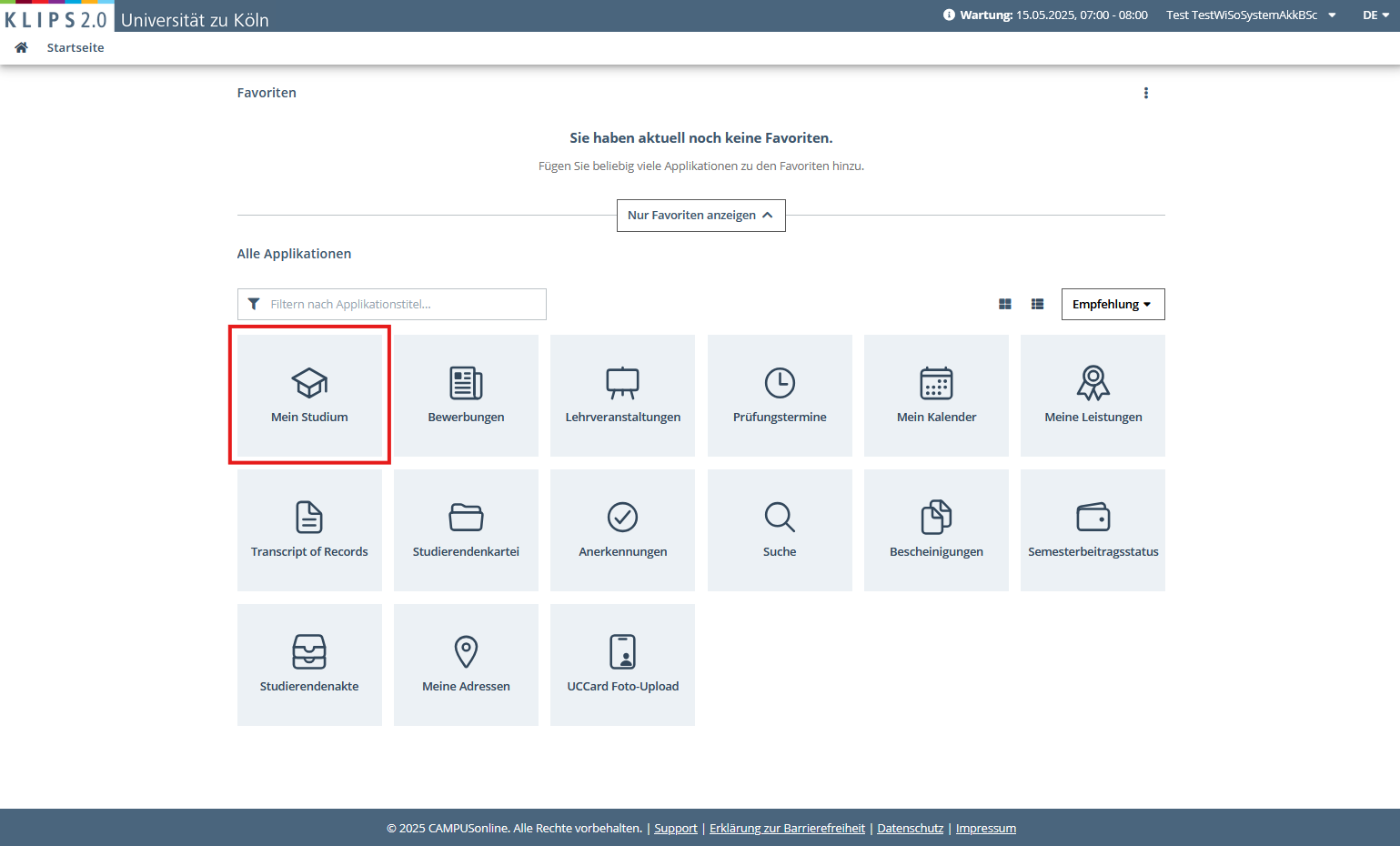
Wählen Sie den Bereich “Mein Studium” aus.
Es gibt mehrere Wege, sich für eine Prüfung anzumelden:
- Über den Studiengangs-Baum am linken Rand (empfohlen für die Desktop-Ansicht).
- Über das neue Planungs-Tool (Vormerkungen). Dazu müssen Sie zunächst Module und Prüfungen vormerken, die Sie im Laufe Ihres Studiums absolvieren werden/möchten. Schauen Sie sich hierzu die Anleitung zur Vormerkung des zentralen KLIPS-Supports an.
- Über die Studiengangsbereiche (empfohlen für mobile Endgeräte).
Hinweis: Sie können nach persönlicher Präferenz den Studiengangs-Baum nutzen oder über die Studiengangsbereiche gehen, unabhängig ob Sie ein mobiles Endgerät oder einen Desktop benutzen. Weiter oben ist der Anmeldeweg über die Studienbereiche am mobilen Endgerät dargestellt, der technisch genauso für die Anwendung am Desktop funktioniert.
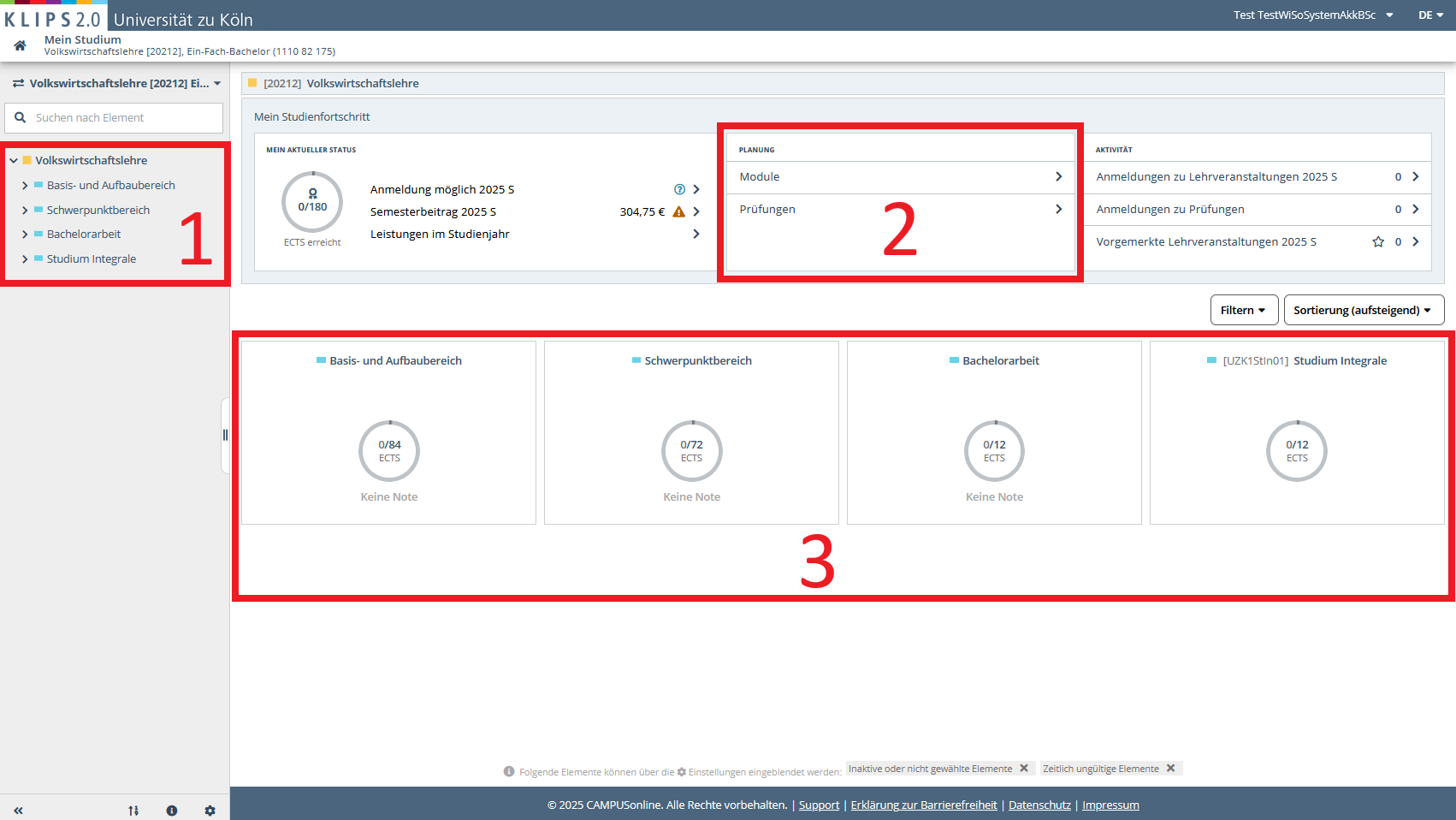
Nachfolgend wird der Weg über den Studiengangs-Baum aufgezeigt (1).
Wir möchten uns im Beispiel für die Prüfung des EM Current Topics in Economics im Schwerpunktbereich BWL des Studienganges VWL anmelden. Hierzu klicken wir uns entsprechend bis zur Modulprüfung durch: Mein Studium >> Schwerpunktbereich >> Schwerpunktbereich BWL >> Wahlpflichtbereich Schwerpunkt BWL III (Wahlbereich) >> Wahlpflichtbereich >> EM Current Topics in Economics >> Modulprüfung.
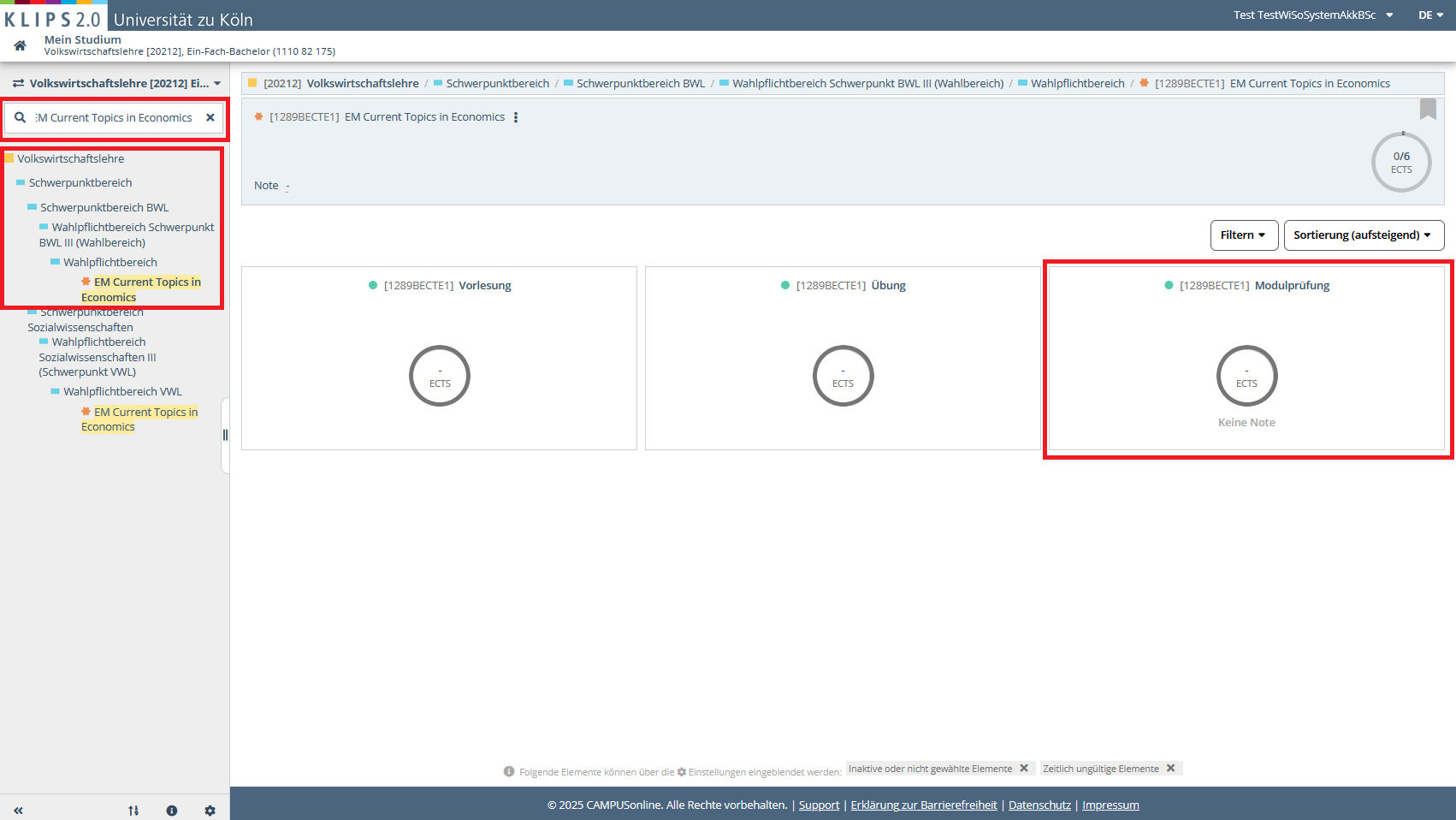
Alternativ können wir auch die Suchleiste nutzen und wählen dann rechts neben dem Studiengangs-Baum die Modulprüfung aus.
Hinweis: An dieser Stelle die Modulprüfung auszuwählen ist der zentrale Unterschied zur Lehrveranstaltungsprüfung.
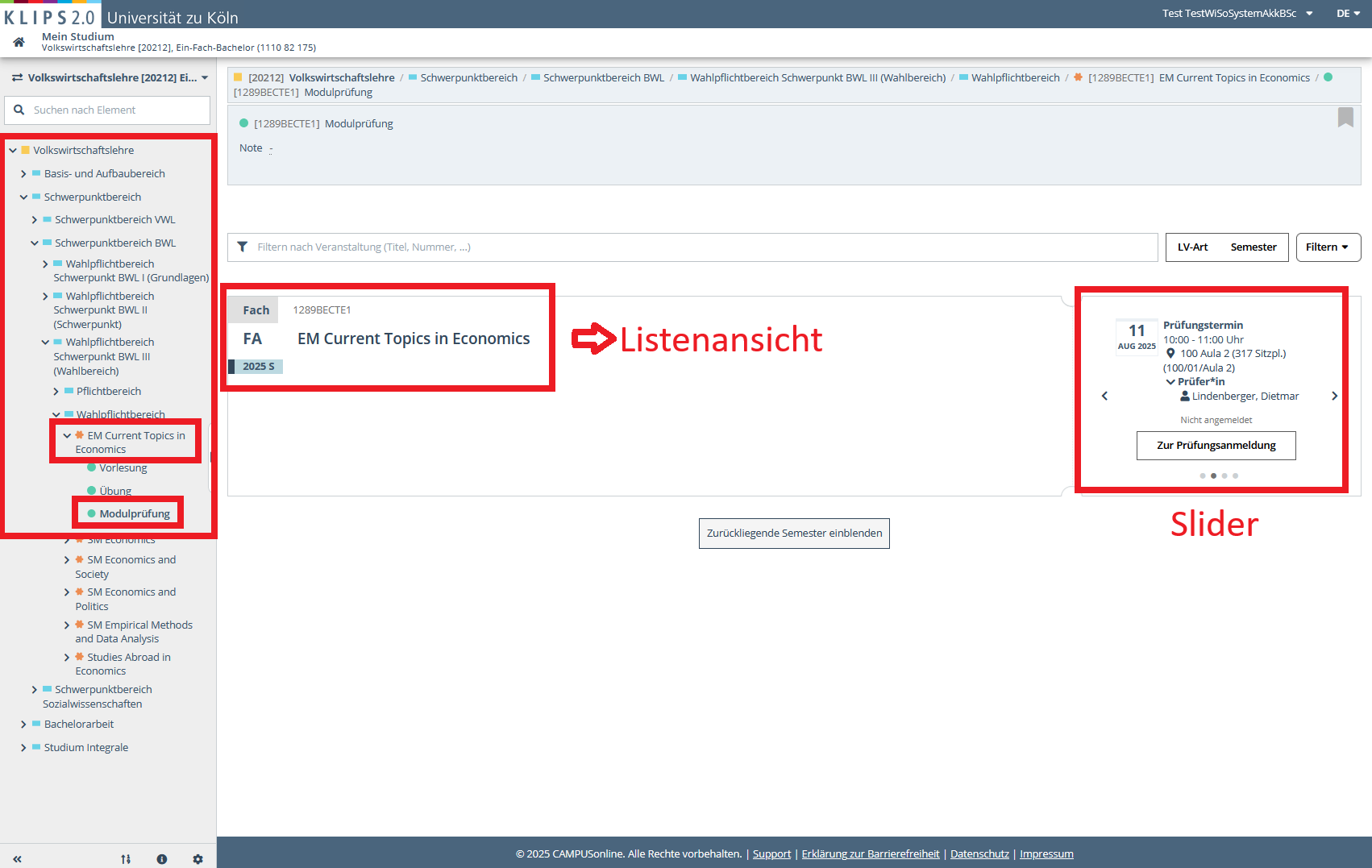
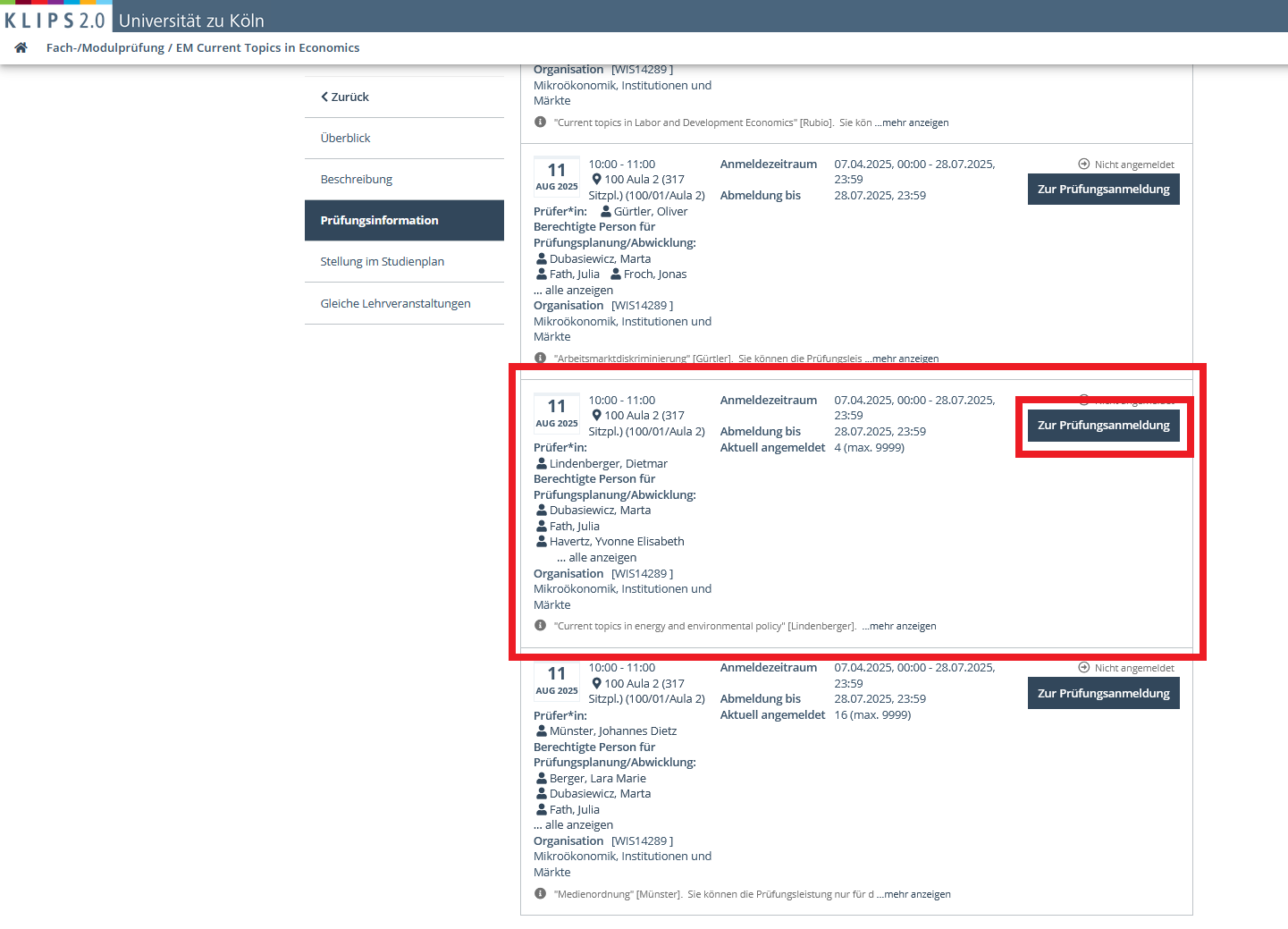
Im EM Current Topics in Economics sind vier LVs eingehangen. Jedoch kann nur eine Prüfung für eine LV innerhalb dieses Moduls absolviert werden. Dementsprechend muss die korrekte Prüfung ausgewählt werden: entweder über die Listenansicht, in dem auf den Modulnamen geklickt wird oder über den Slider. Bitte beachten Sie unsere Empfehlung zur übersichtlicheren Listenansicht. Im Beispiel gehen wir über die Listenansicht und scrollen zur korrekten Prüfung.
Klicken Sie auf “Zur Prüfungsanmeldung”.
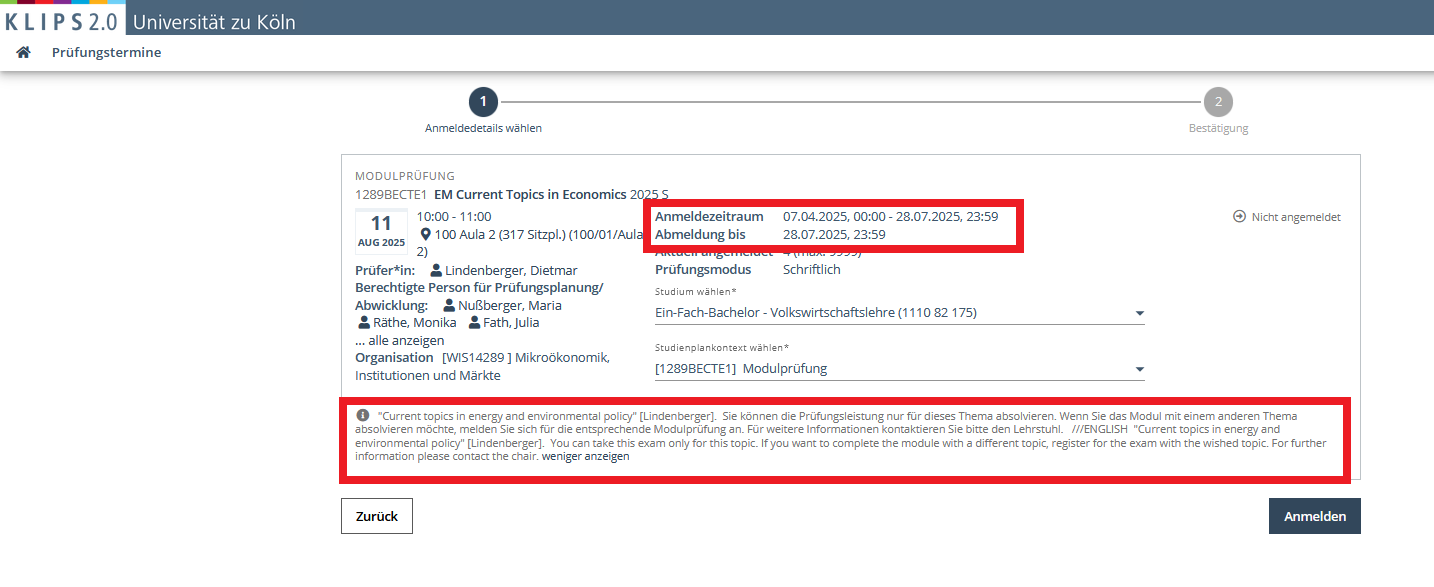
Hier sehen wir nochmals alle wichtigen Informationen zur Prüfung auf einen Blick. Zudem sehen wir die An- und Abmeldefrist.
Wichtig: Ist die Frist verstrichen, besteht keine Möglichkeit mehr sich von einer Prüfung an- oder abzumelden.
Im ausklappbaren Informationsfeld können wir den LV-Namen sehen, für dessen Prüfung wir uns anmelden wollen.
Empfehlung: Schauen Sie sich bei jeder Prüfungsanmeldung - unabhängig vom Anmeldetyp - immer die zusätzlichen Informationen an.
Kontrollieren Sie den Studienplankontext, falls das Modul in unterschiedlichen Bereichen Ihres Studienganges gewählt werden kann. Durch die Prüfungsanmeldung legen Sie sich auf den entsprechenden Bereich fest. Bitte beachten Sie unsere Erklärung zum Studienplankontext und der technischen Festlegung.
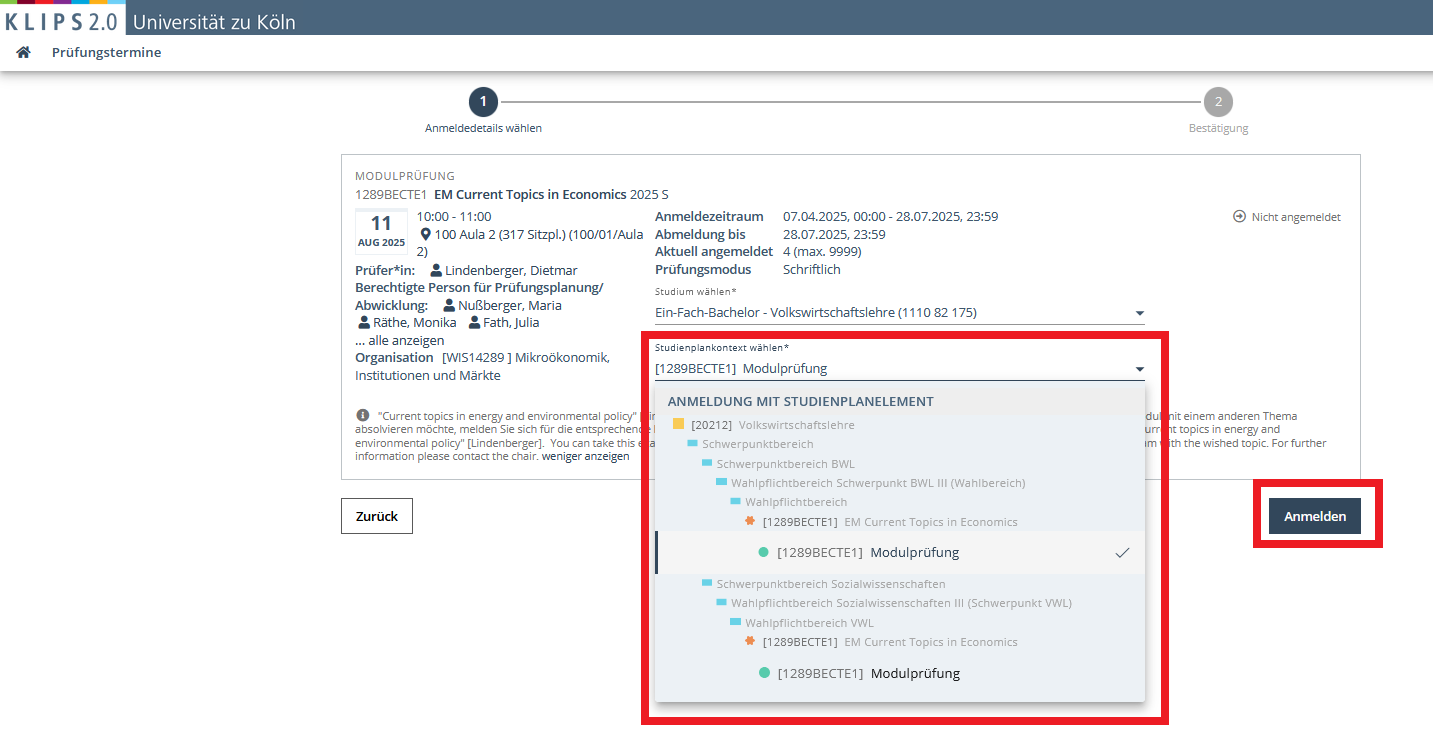
Klicken Sie abschließend auf “Anmelden” um die Prüfungsanmeldung durchzuführen. Es erscheinen zwei Hinweisfenster, wenn die Prüfungsanmeldung erfolgreich war.

Zurück zur Hauptseite KLIPS 2.0.