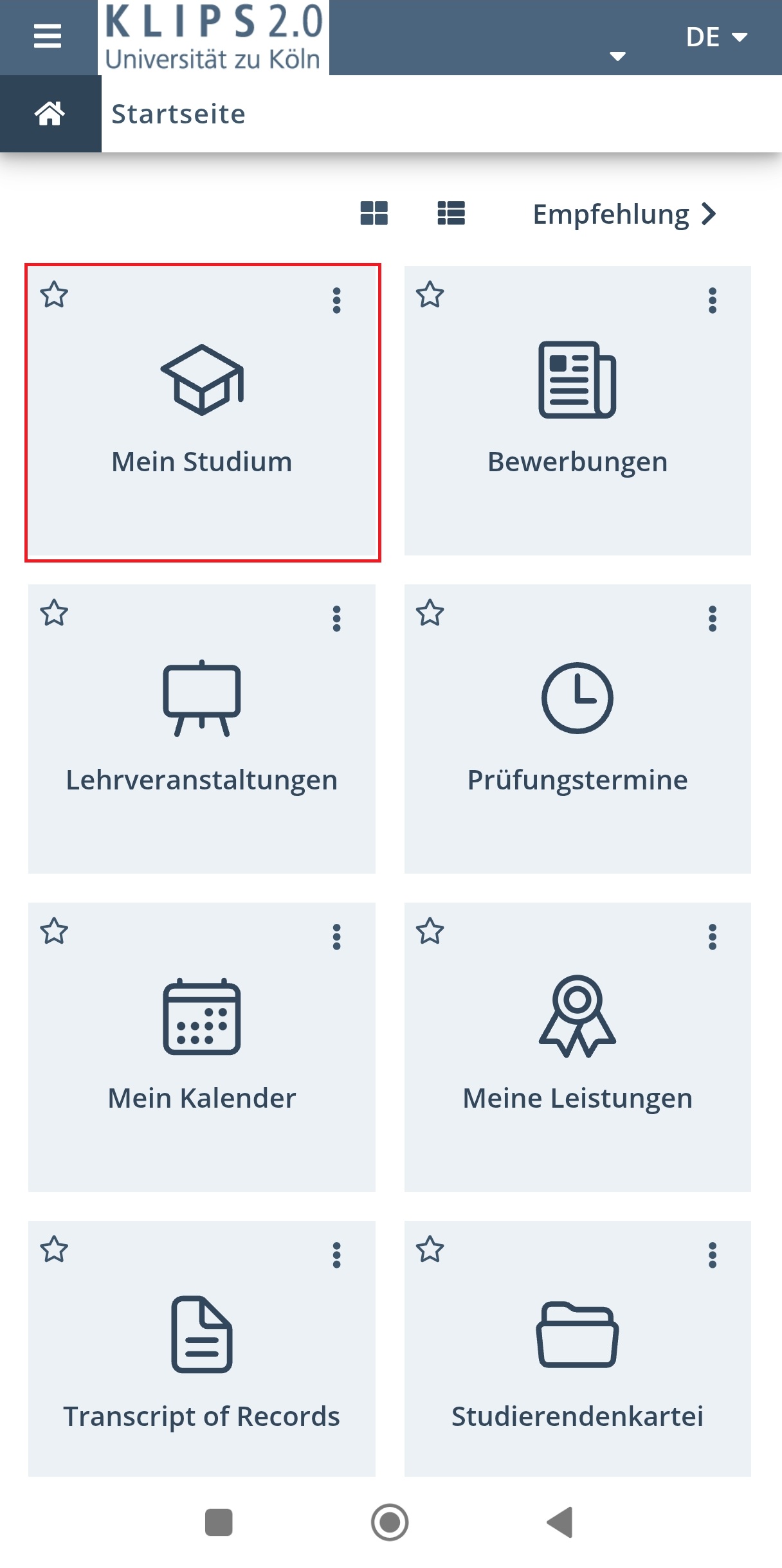
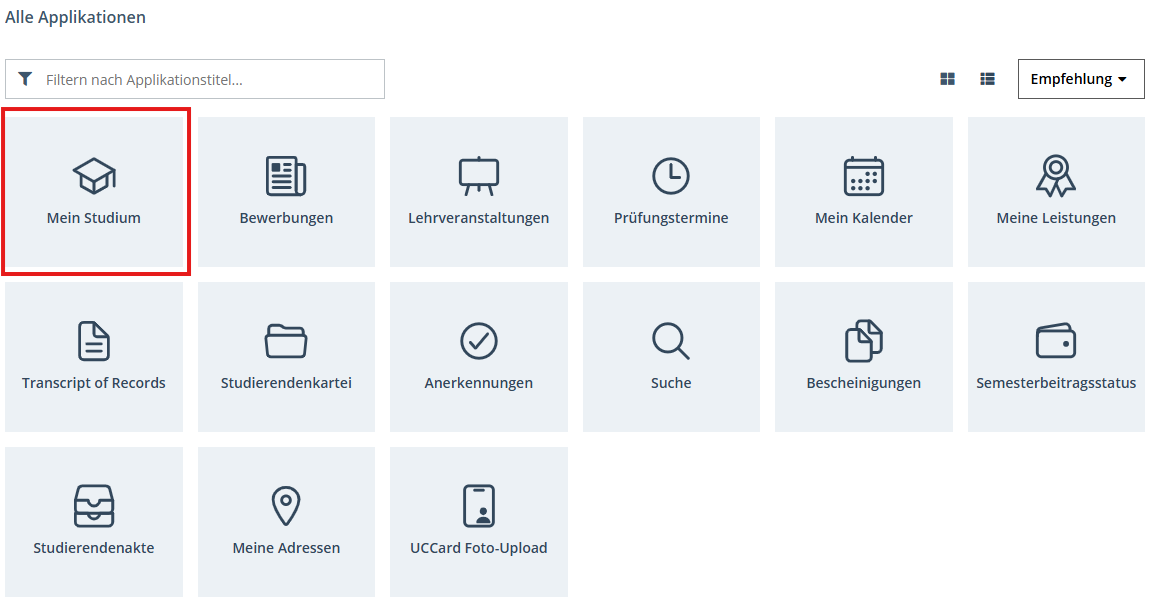
Die Anmeldung bei Lehrveranstaltungen mit Teilnehmendenbeschränkung (i. d. R. bei Seminaren) läuft über die Lehrveranstaltung und nicht über die Modulprüfung. Der Hintergrund ist, dass hier (anders als bei Veranstaltungen ohne Teilnehmendenbeschränkung) ein Fixplatz für eine Prüfungsanmeldung notwendig ist. Sie erkennen die Teilnehmendenbeschränkung daran, dass die LV weniger als 9999 Plätze hat. Befolgen Sie die nachfolgende Anleitung für eine erfolgreiche Prüfungsanmeldung über die Lehrveranstaltung.
Es gibt mehrere Wege, sich für eine Prüfung anzumelden:
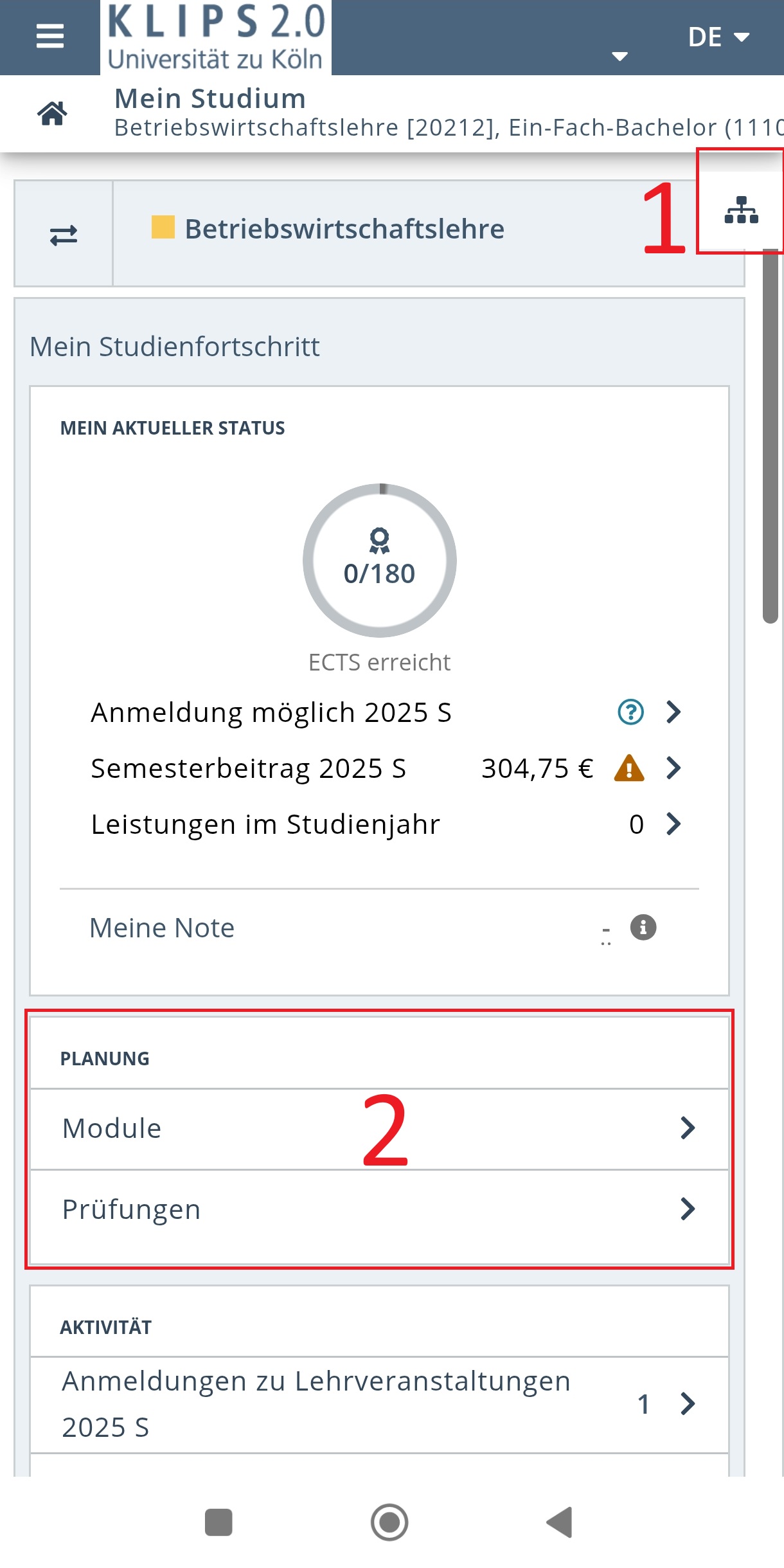
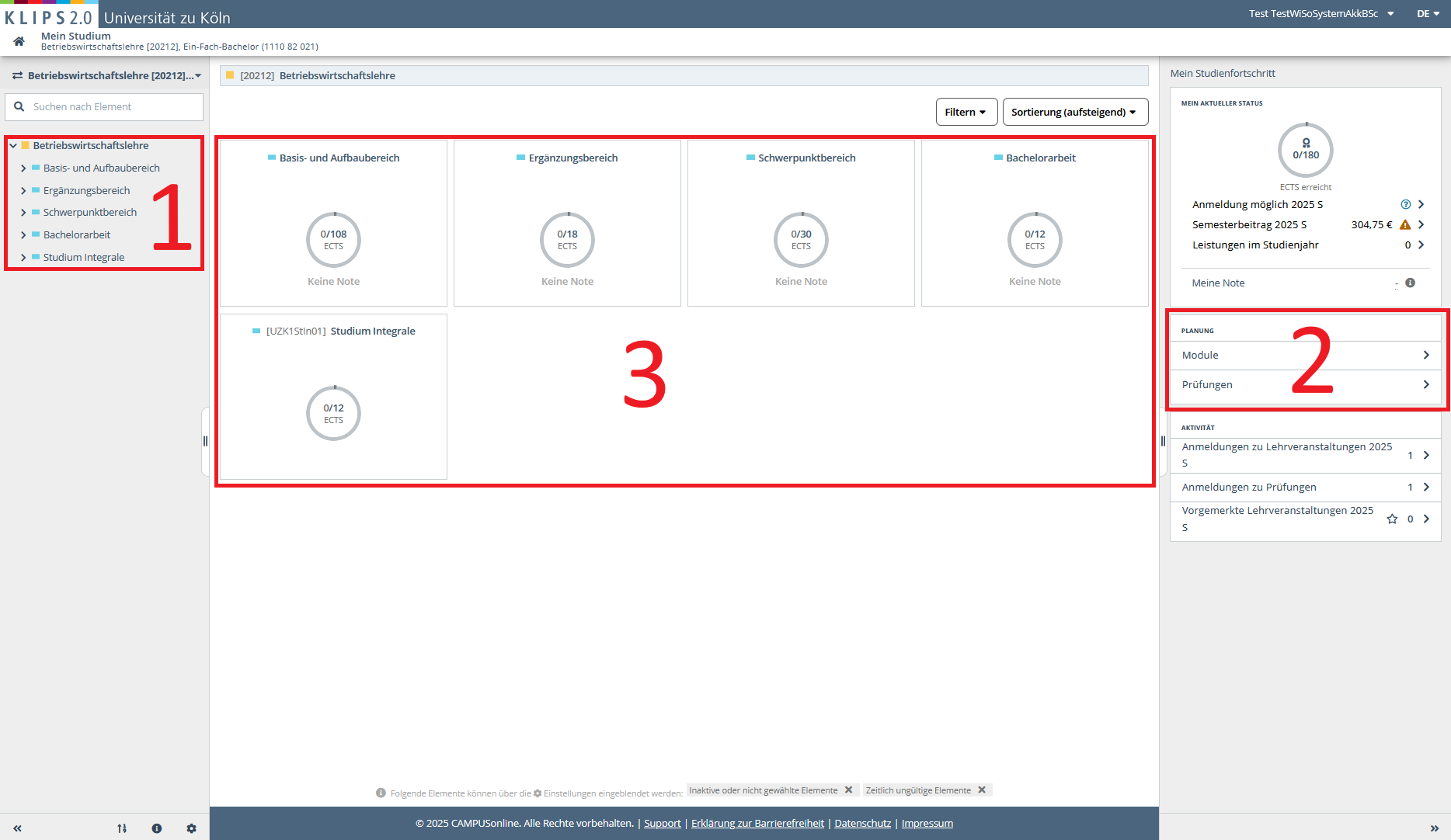
Über den Studiengangs-Baum am rechten Rand (empfohlen für die Desktop-Ansicht).
Über das neue Planungs-Tool (Vormerkungen). Dazu müssen Sie zunächst Module und Prüfungen vormerken, die Sie im Laufe Ihres Studiums absolvieren werden/möchten. Schauen Sie sich hierzu die Anleitung zur Vormerkung des zentralen KLIPS-Supports an.
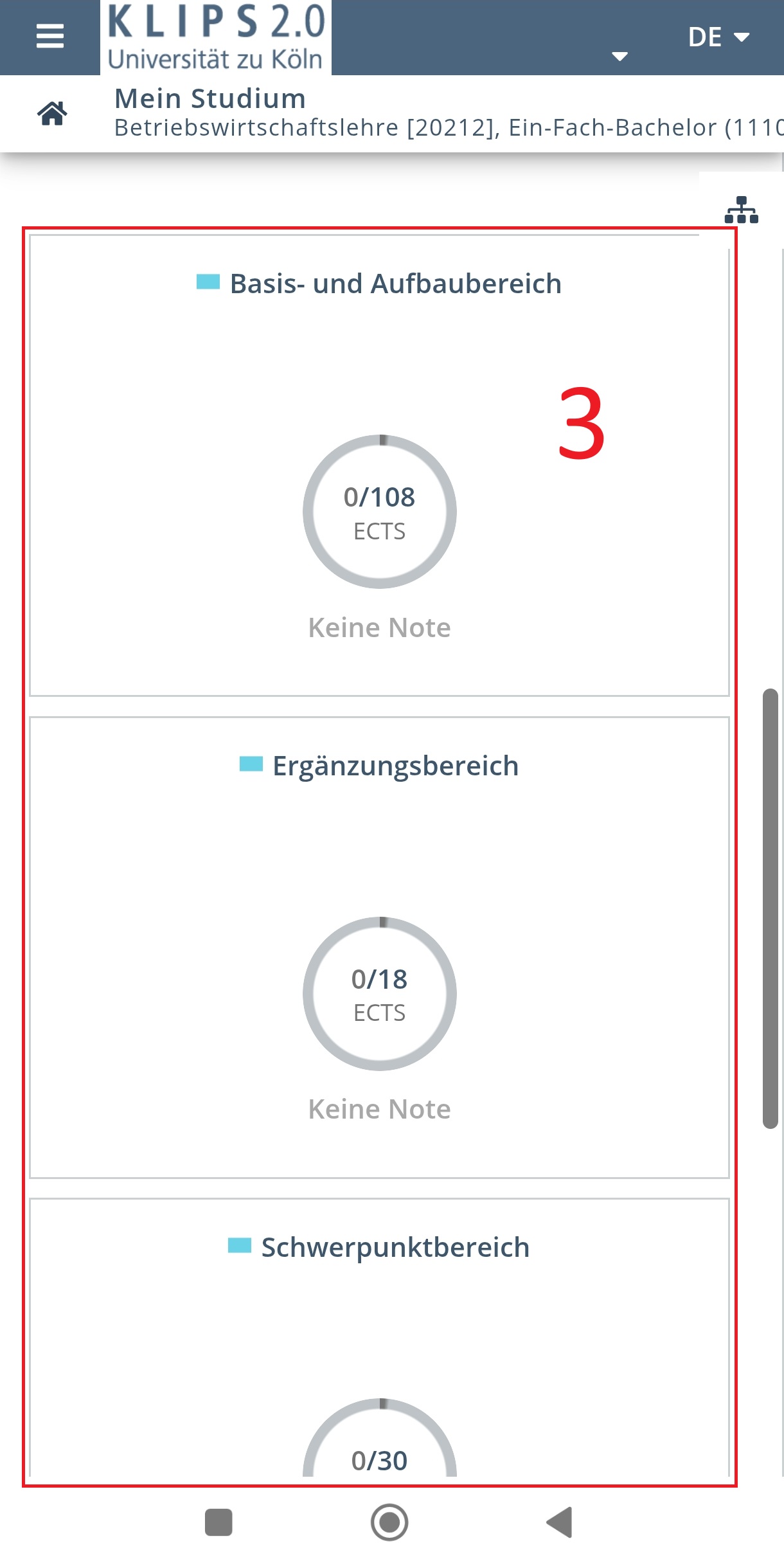
Über die Studiengangsbereiche, wenn Sie weiter nach unten scrollen (empfohlen für mobile Endgeräte).
Hinweis: Sie können nach persönlicher Präferenz den Studiengangs-Baum nutzen oder über die Studiengangsbereiche gehen, unabhängig ob Sie ein mobiles Endgerät oder einen Desktop benutzen. Weiter unten stellen wir den Studiengangs-Baum in der Desktop-Ansicht vor, die technisch aber genauso am mobilen Endgerät funktioniert.
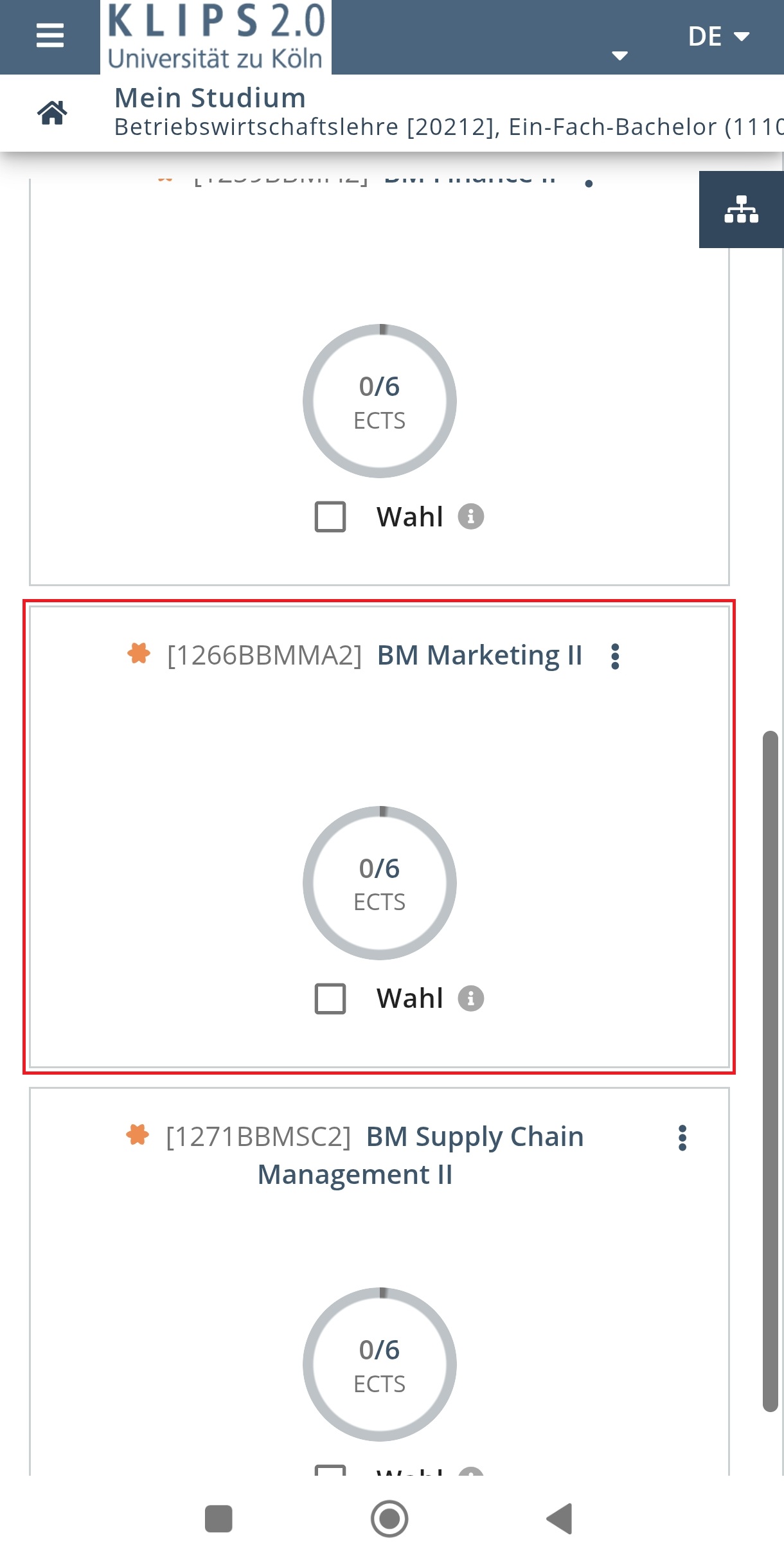
Nachfolgend wird der Weg über die Studiengangsbereiche aufgezeigt (3).
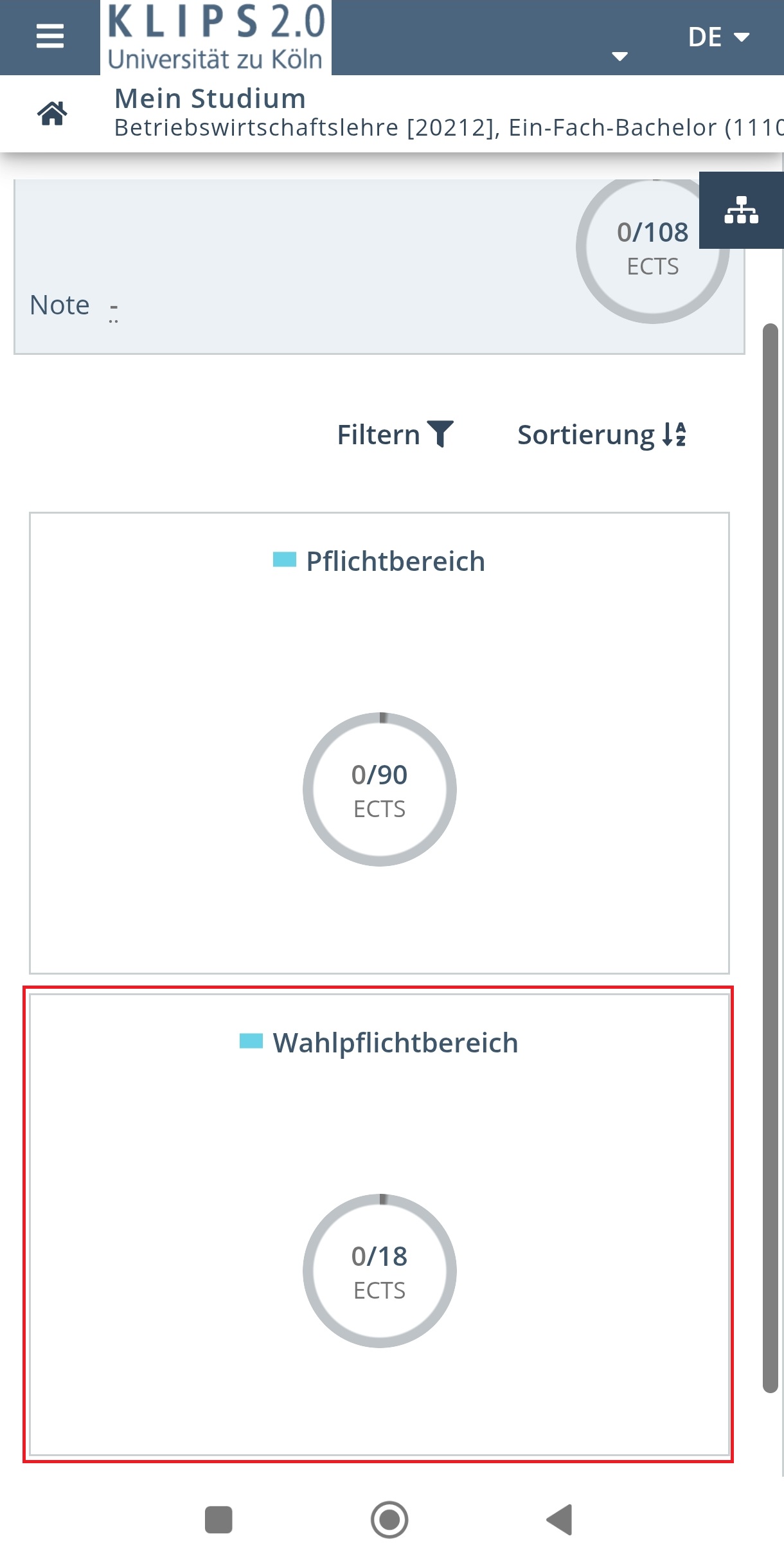
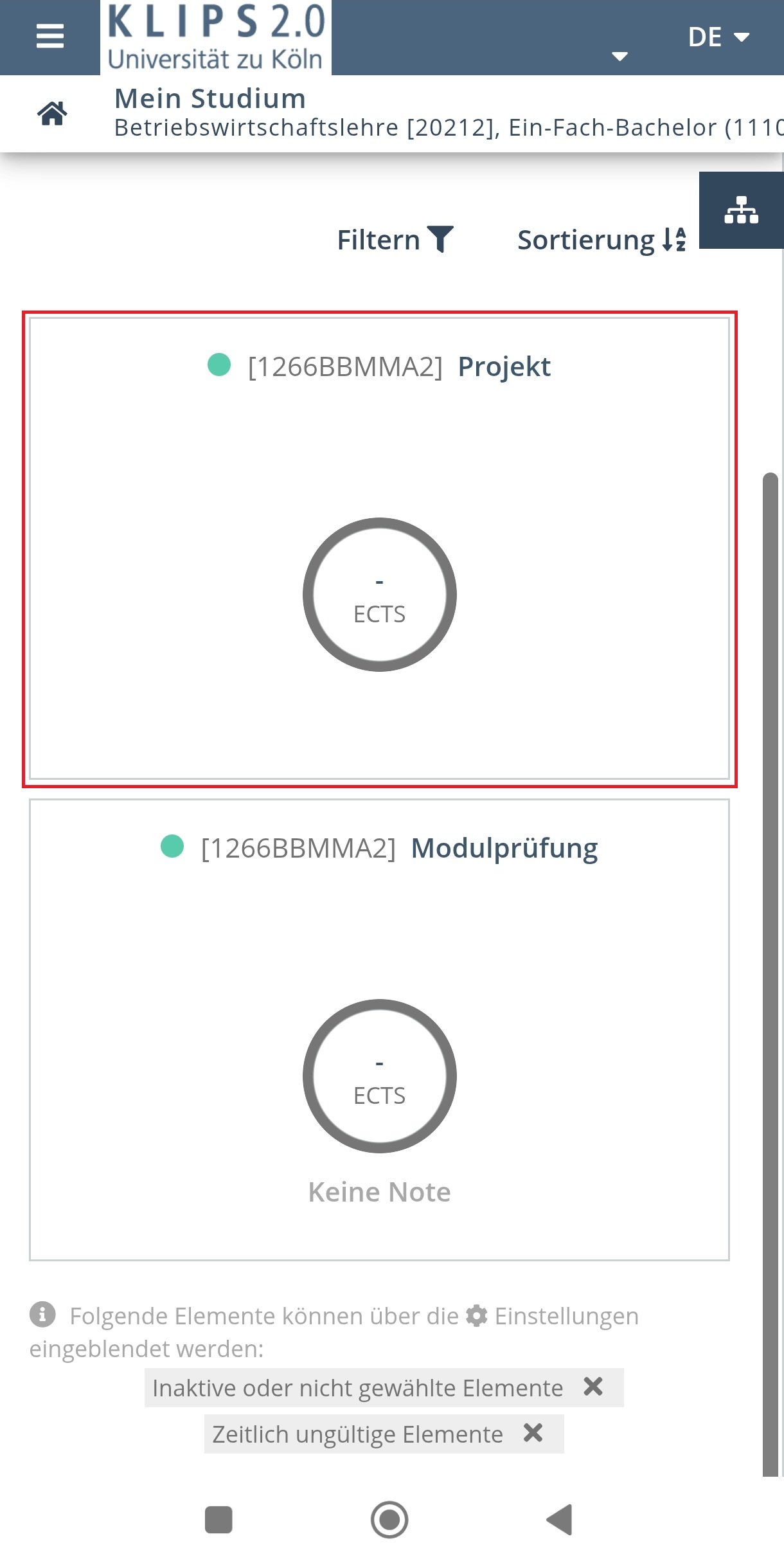
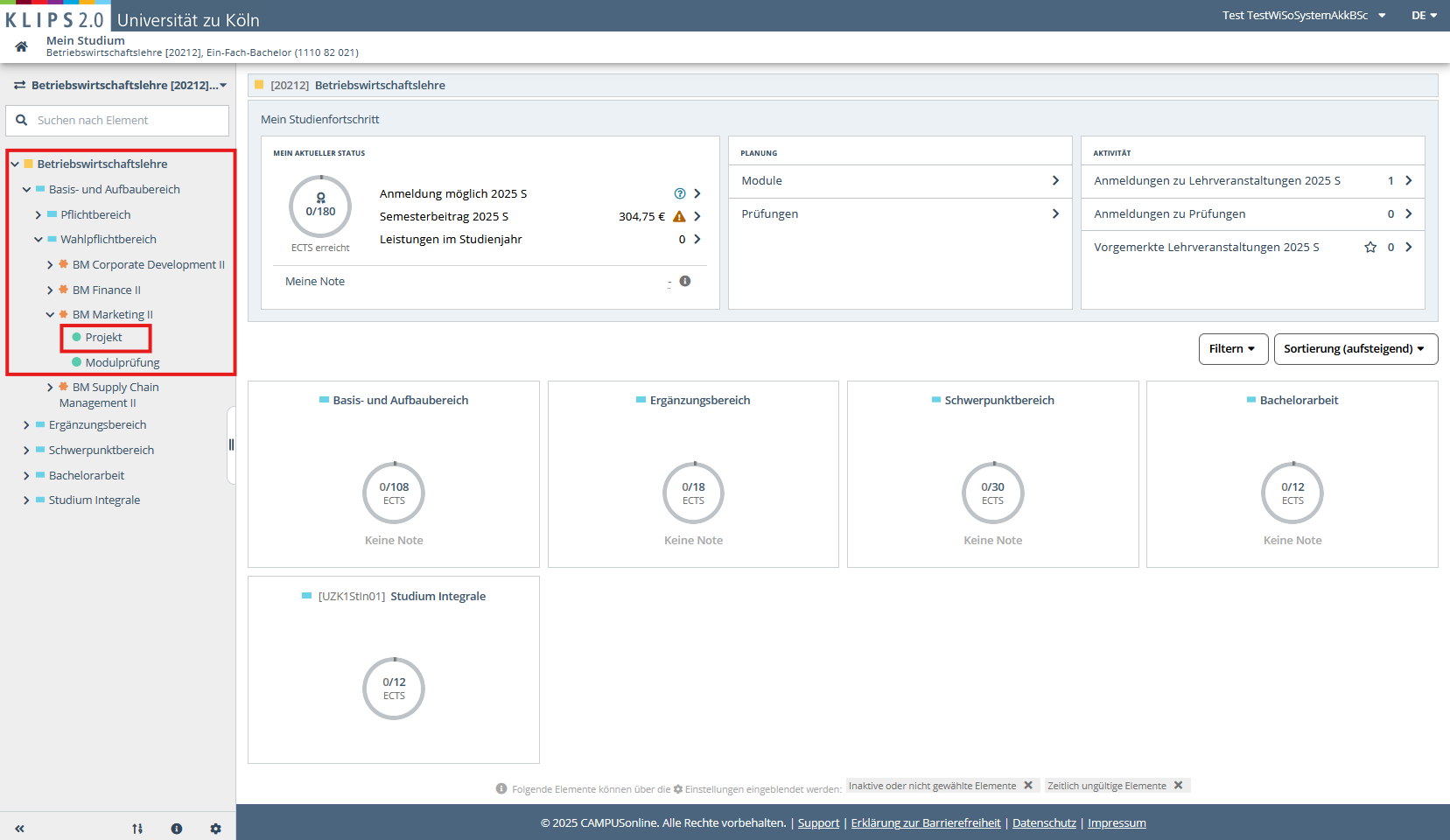
Wir möchten uns im Beispiel für die Prüfung des Basismoduls Marketing II im Wahlpflichtbereich des Basis- und Aufbaubereiches von BWL anmelden. Hierzu klicken wir uns entsprechend bis zur Lehrveranstaltung - das Projekt - durch. BM Marketing II ist ein Seminar und hat eine Teilnehmendenbegrenzung - also eine begrenzte Anzahl an Seminarplätzen.
Hinweis: An dieser Stelle über die LV (hier das Projekt) zu gehen, anstatt die Modulprüfung auszuwählen, ist der zentrale Unterschied zur Modulsprüfung.
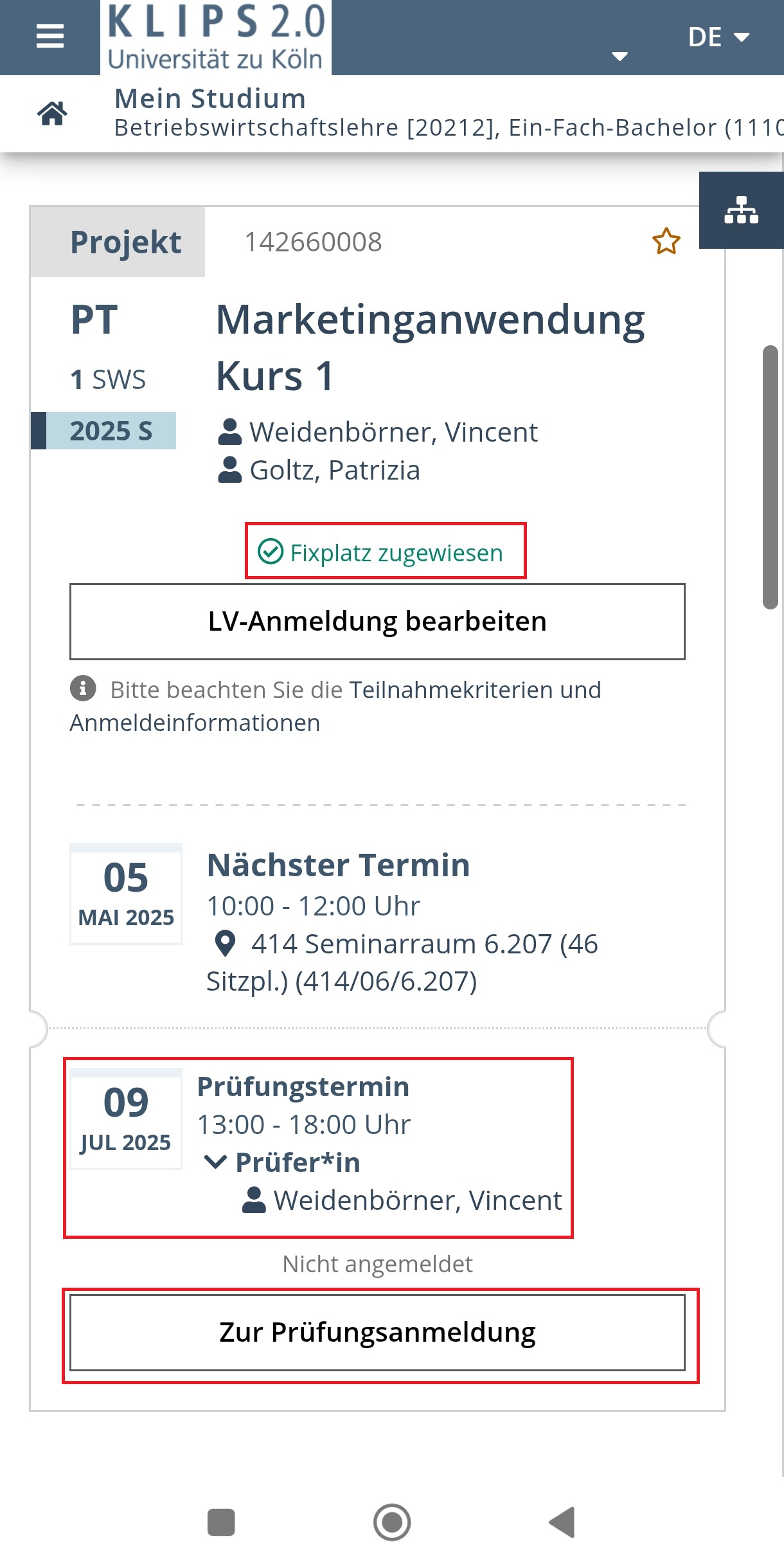
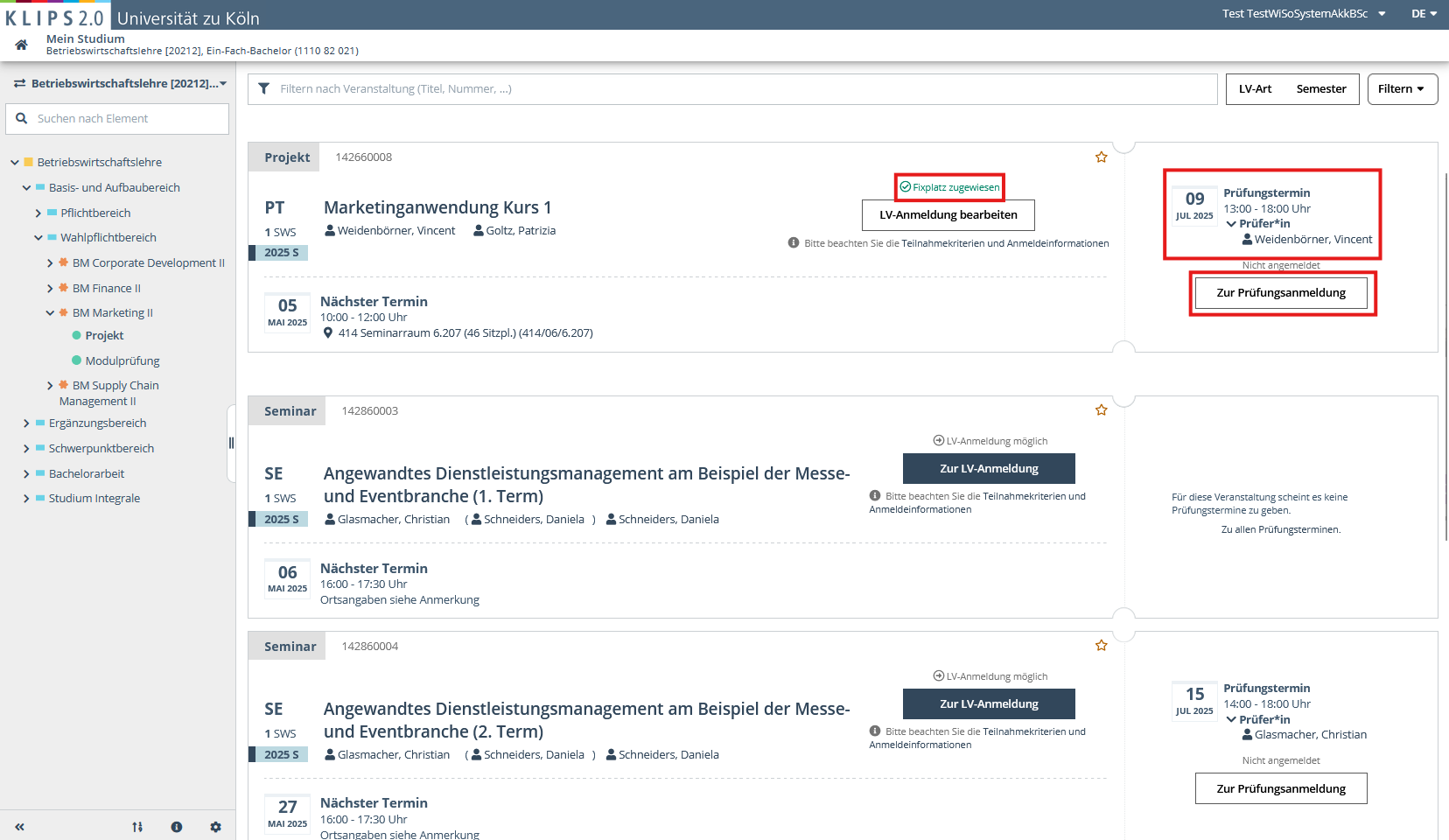
Nachdem wir auf Projekt geklickt haben, befinden wir uns auf der Ebene der Lehrveranstaltung. Hier finden wir alle notwendigen Informationen zur Prüfung: das Prüfungsdatum, die Uhrzeit und die prüfende Person.
Hinweis: In Modulen (hier: BM Marketing II) können mehrere Lehrveranstaltungen eingehangen sein (in unserem Beispiel sind es fünf Seminare, die durch Scrollen eingesehen werden können). Um dieses Modul zu absolvieren, kann jedoch nur ein Seminar bestanden werden. Daher kann es immer nur einen Fixplatz geben. In unserem Beispiel sehen wir, dass ein Fixplatz im Seminar “Marketinganwendung 1” vorhanden ist. Also kann ausschließlich für dieses Seminar eine Prüfungsanmeldung im Rahmen der Anmeldefrist durchgeführt werden.
Wir klicken auf den unten stehenden Button “Zur Prüfungsanmeldung”.
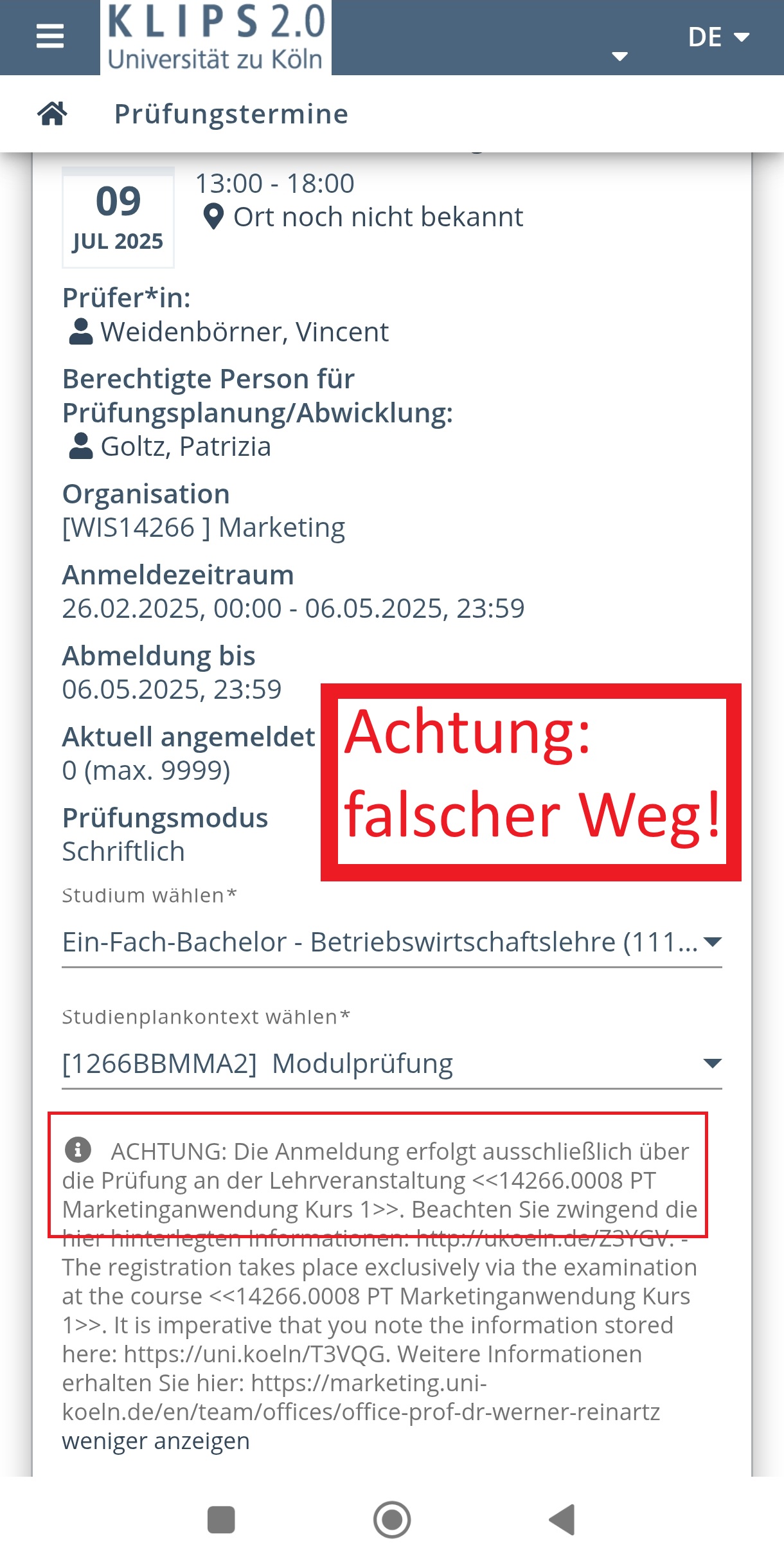
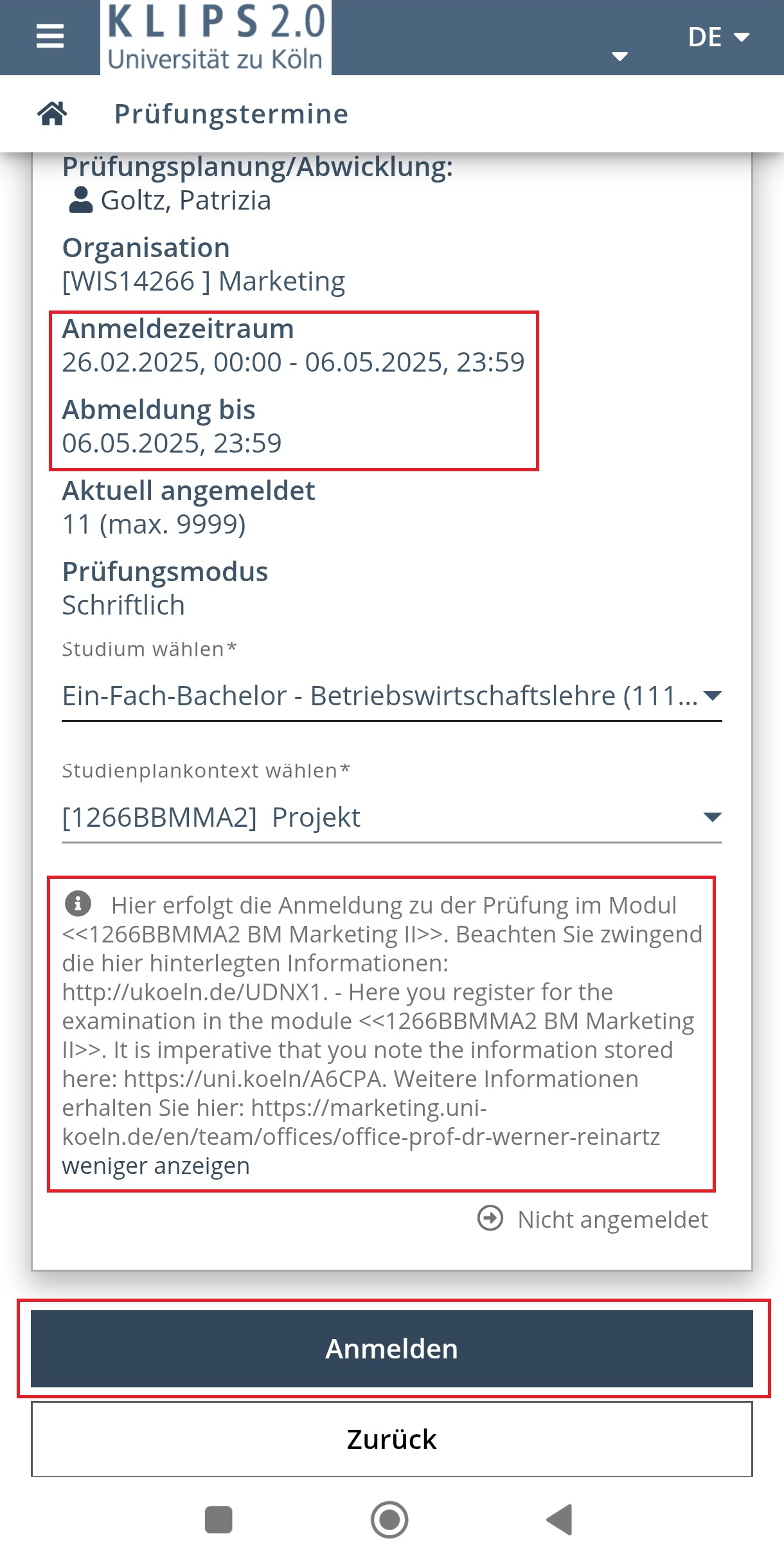
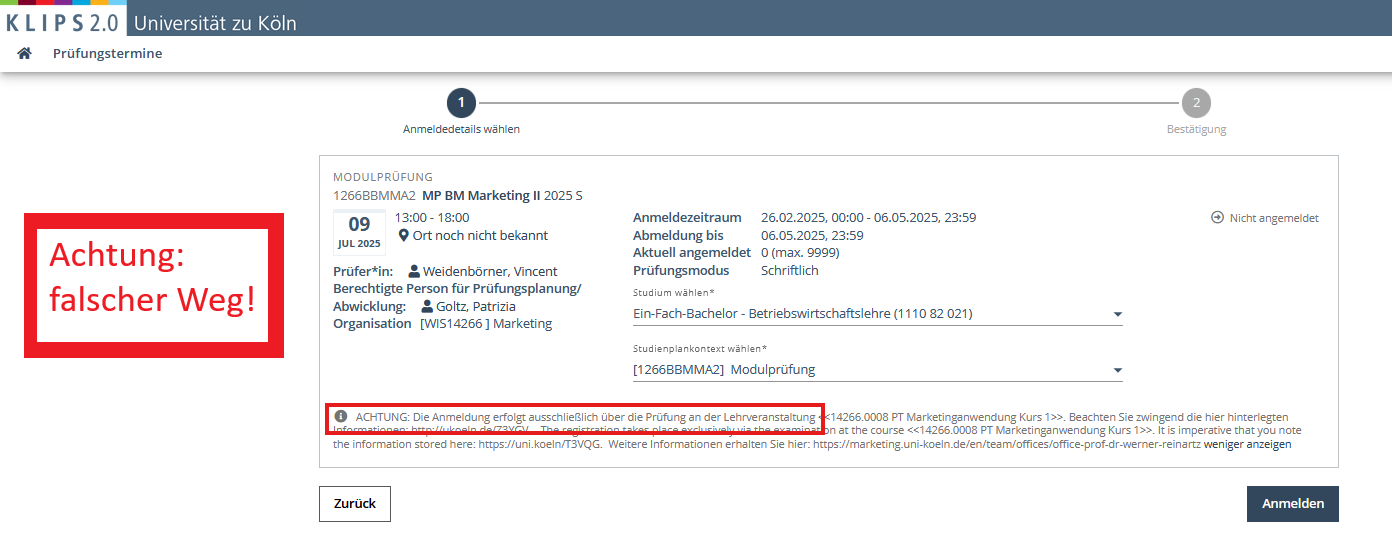
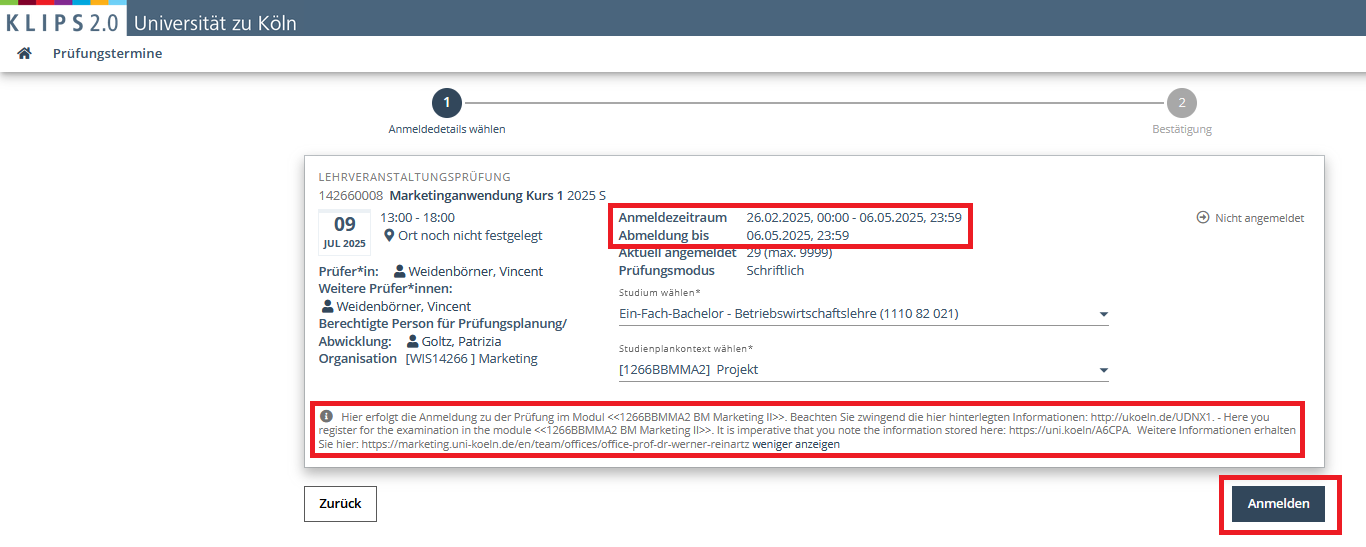
Hier sehen wir nochmals alle wichtigen Informationen zur Prüfung auf einen Blick. Zudem sehen wir die An- und Abmeldefrist.
Wichtig: Ist die Frist verstrichen, besteht keine Möglichkeit mehr sich von einer Prüfung an- oder abzumelden.
Zudem sehen wir im ausklappbaren Informationsfeld, dass wir hier richtig sind und uns für diese Prüfung anmelden können. Im Negativbeispiel wird gezeigt, wenn versucht wird eine Lehrveranstaltung mit Teilnehmendenbeschränkung über die Modulprüfung anzumelden. Das ausklappbare Informationsfeld verweist hier auf den Anmeldeweg über die Lehrveranstaltung.
Empfehlung: Schauen Sie sich bei jeder Prüfungsanmeldung - unabhängig vom Anmeldetyp - immer die zusätzlichen Informationen an.
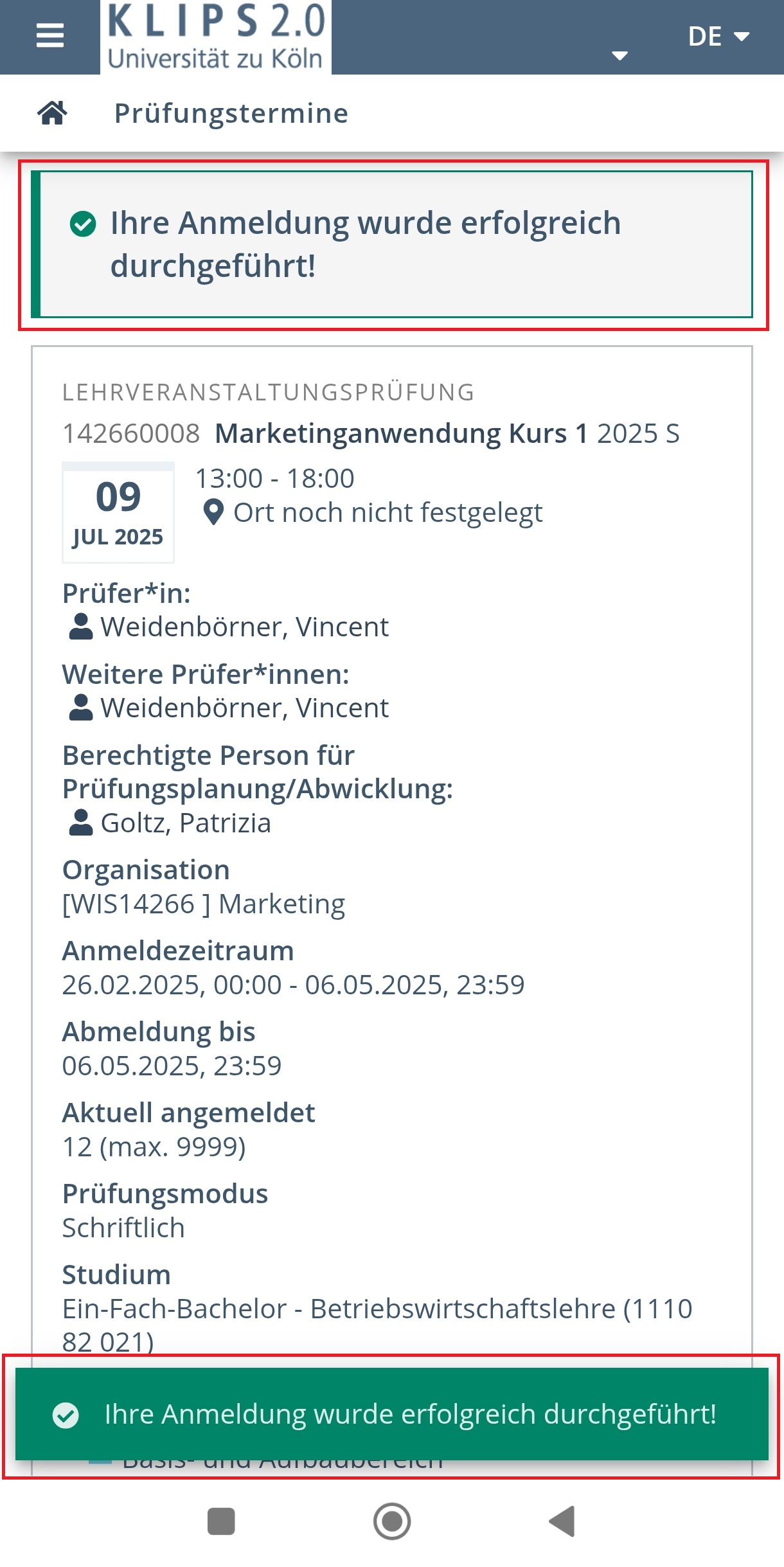
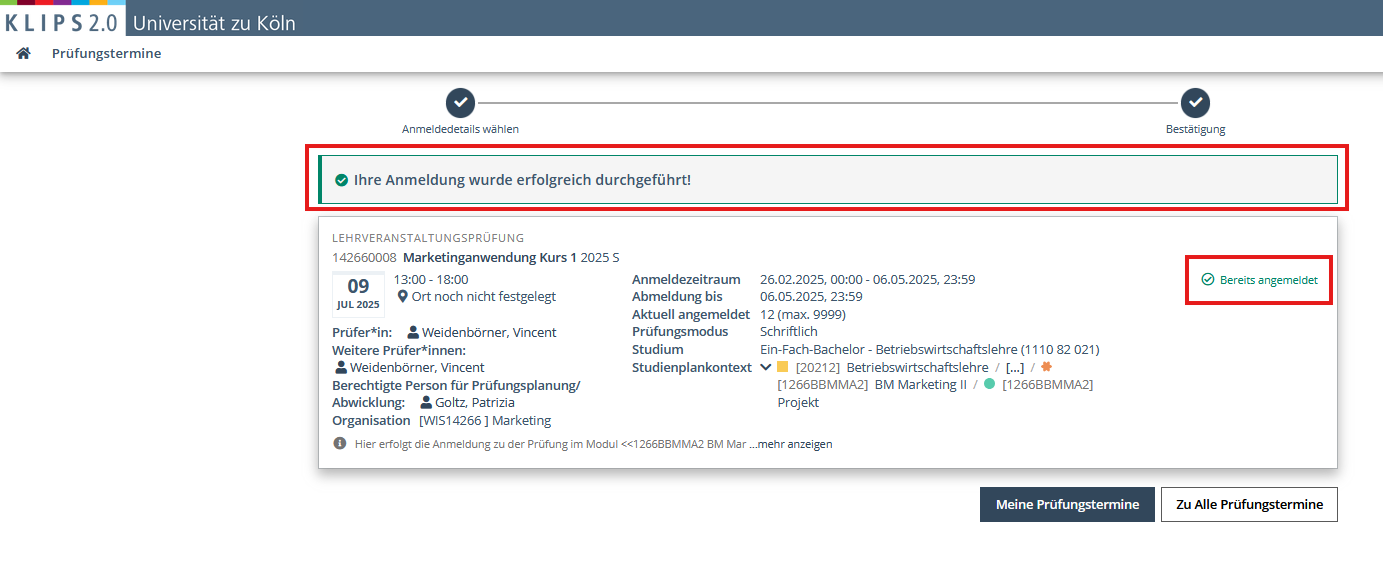
Über den Button “Anmelden” wird die Prüfungsanmeldung durchgeführt. Es erscheinen zwei Hinweisfenster, wenn die Prüfungsanmeldung erfolgreich war.
Es gibt mehrere Wege, sich für eine Prüfung anzumelden:
Über den Studiengangs-Baum am linken Rand (empfohlen für die Desktop-Ansicht).
Über das neue Planungs-Tool (Vormerkungen). Dazu müssen Sie zunächst Module und Prüfungen vormerken, die Sie im Laufe Ihres Studiums absolvieren werden/möchten. Schauen Sie sich hierzu die Anleitung zur Vormerkung des zentralen KLIPS-Supports an.
Über die Studiengangsbereiche (empfohlen für mobile Endgeräte).
Hinweis: Sie können nach persönlicher Präferenz den Studiengangs-Baum nutzen oder über die Studiengangsbereiche gehen, unabhängig ob Sie ein mobiles Endgerät oder einen Desktop benutzen. Weiter oben ist der Anmeldeweg über die Studienbereiche am mobilen Endgerät dargestellt, der technisch genauso für die Anwendung am Desktop funktioniert.
Nachfolgend wird der Weg über den Studiengangs-Baum aufgezeigt (1).
Wir möchten uns im Beispiel für die Prüfung des Basismoduls Marketing II im Wahlpflichtbereich des Basis- und Aufbaubereiches von BWL anmelden. Hierzu klicken wir uns entsprechend bis zur Lehrveranstaltung - das Projekt - durch. BM Marketing II ist ein Seminar und hat eine Teilnehmendenbegrenzung - also eine begrenzte Anzahl an Seminarplätzen.
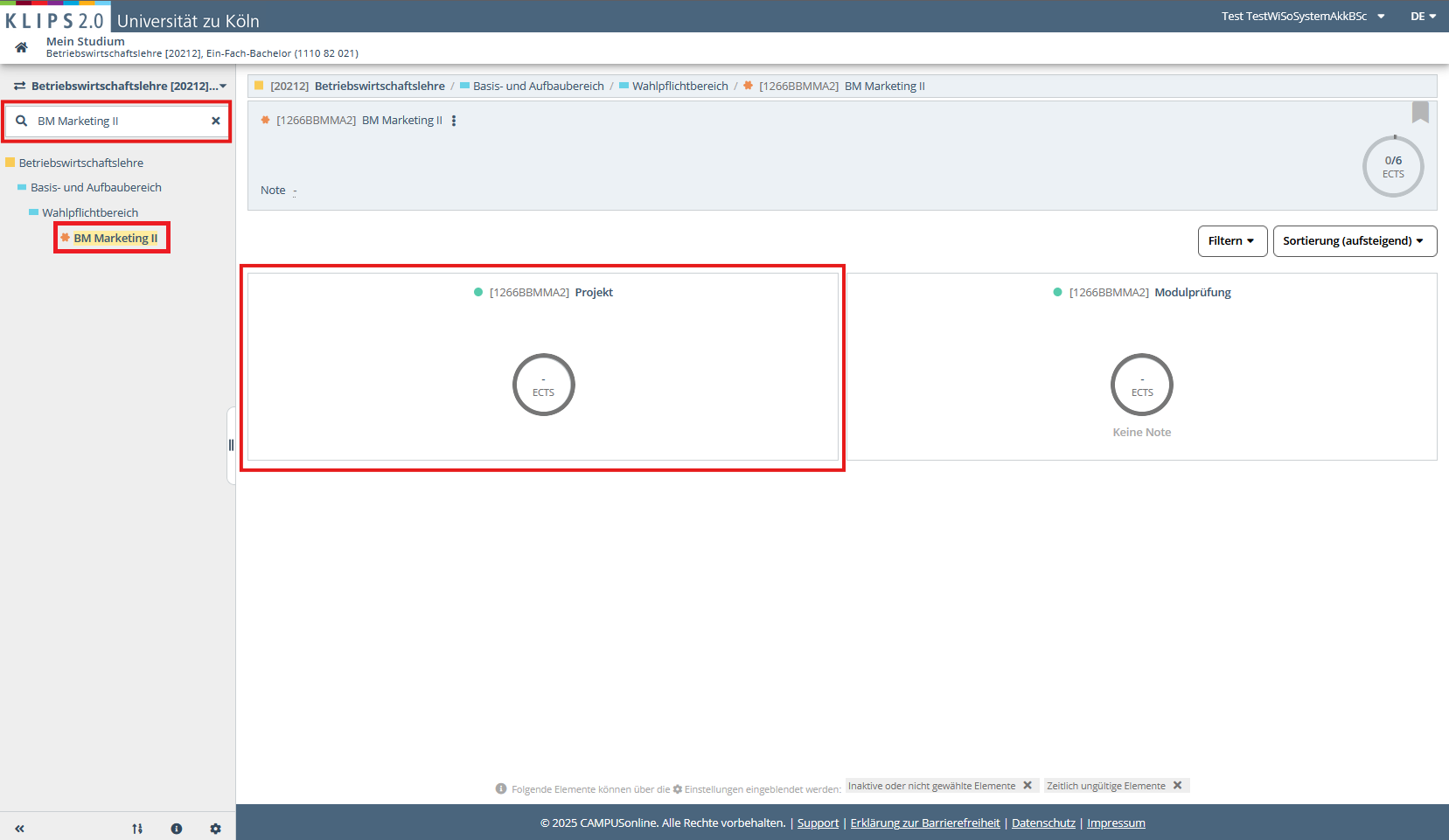
Alternativ können wir auch die Suchleiste nutzen und wählen dann rechts neben dem Studiengangs-Baum das Projekt aus.
Hinweis: An dieser Stelle über die LV (also das Projekt) zu gehen, anstatt die Modulprüfung auszuwählen, ist der zentrale Unterschied zur Modulsprüfung.
Nachdem wir auf Projekt geklickt haben, befinden wir uns auf der Ebene der Lehrveranstaltung. Hier finden wir alle notwendigen Informationen zur Prüfung: das Prüfungsdatum, die Uhrzeit und die prüfende Person.
Hinweis: In Modulen (hier: BM Marketing II) können mehrere Lehrveranstaltungen eingehangen sein (in unserem Beispiel sind es fünf Seminare, die durch Scrollen eingesehen werden können). Um dieses Modul zu absolvieren, kann jedoch nur ein Seminar bestanden werden. Daher kann es immer nur einen Fixplatz geben. In unserem Beispiel sehen wir, dass ein Fixplatz im Seminar “Marketinganwendung 1” vorhanden ist. Also kann ausschließlich für dieses Seminar eine Prüfungsanmeldung im Rahmen der Anmeldefrist durchgeführt werden.
Wir klicken auf den unten stehenden Button “Zur Prüfungsanmeldung”.
Hier sehen wir nochmals alle wichtigen Informationen zur Prüfung auf einen Blick. Zudem sehen wir die An- und Abmeldefrist.
Wichtig: Ist die Frist verstrichen, besteht keine Möglichkeit mehr sich von einer Prüfung an- oder abzumelden.
Im ausklappbaren Informationsfeld sehen wir, dass wir hier richtig sind und uns für die Prüfung anmelden können. Im Negativbeispiel wird gezeigt, wenn versucht wird eine Lehrveranstaltung mit Teilnehmendenbeschränkung über die Modulprüfung anzumelden. Das ausklappbare Informationsfeld verweist hier auf den Anmeldeweg über die Lehrveranstaltung.
Empfehlung: Schauen Sie sich bei jeder Prüfungsanmeldung - unabhängig vom Anmeldetyp - immer die zusätzlichen Informationen an.
Über den Button “Anmelden” wird die Prüfungsanmeldung durchgeführt.